// DOCUMENTAÇÃO
Configuração de recebimento de e-mails com domínio próprio
Este manual é destinado a quem já utiliza a Cloudflare para gerenciar o domínio. Se o domínio ainda não estiver configurado na plataforma, este procedimento não se aplica.
O guia mostra como encaminhar mensagens de endereços profissionais, como contato@nomesite.com.br, para uma conta do Gmail e organizá-las com filtros e marcadores.
Sumário
- Como funciona
- Configurar o encaminhamento na Cloudflare
- Organizar as mensagens no Gmail
- Resumo da configuração
- Observações importantes
Como funciona
O Cloudflare Email Routing recebe mensagens enviadas ao domínio e as encaminha para uma caixa de entrada existente. Assim, contato@nomesite.com.br e financeiro@nomesite.com.br podem entregar mensagens à mesma conta, como seuemail@gmail.com.
No Gmail, filtros identificam o endereço original e aplicam um marcador a cada tipo de mensagem.
Importante: este procedimento configura apenas o recebimento e o encaminhamento. Para enviar mensagens usando um endereço
@nomesite.com.br, é necessário contratar e configurar separadamente um serviço de envio ou SMTP, sujeito à cobrança do provedor escolhido.
Configurar o encaminhamento na Cloudflare
O domínio deve estar ativo na Cloudflare antes de iniciar.
Ativar o Email Routing
No painel da Cloudflare, acesse Compute → Email Service → Email Routing.
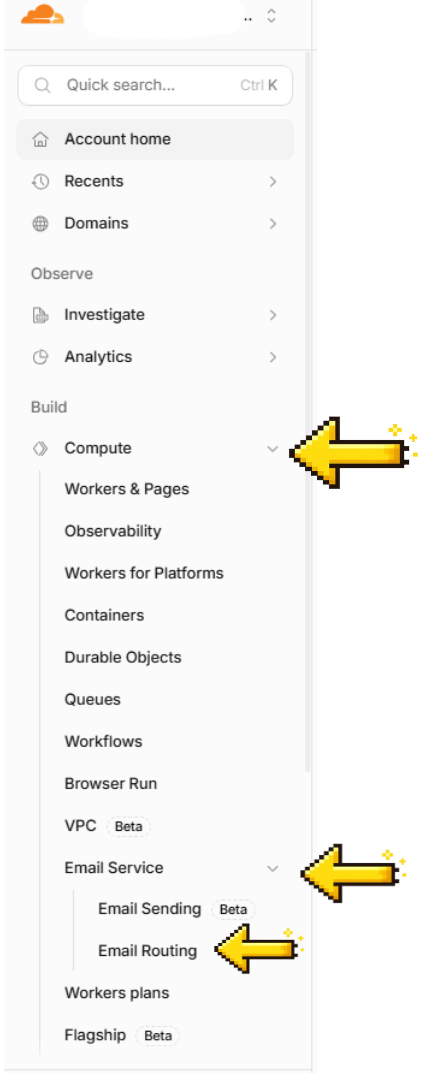
Captura de tela do site oficial da Cloudflare, feita em 01/09/2026.
Se o serviço ainda não estiver configurado, clique em Onboard Domain.
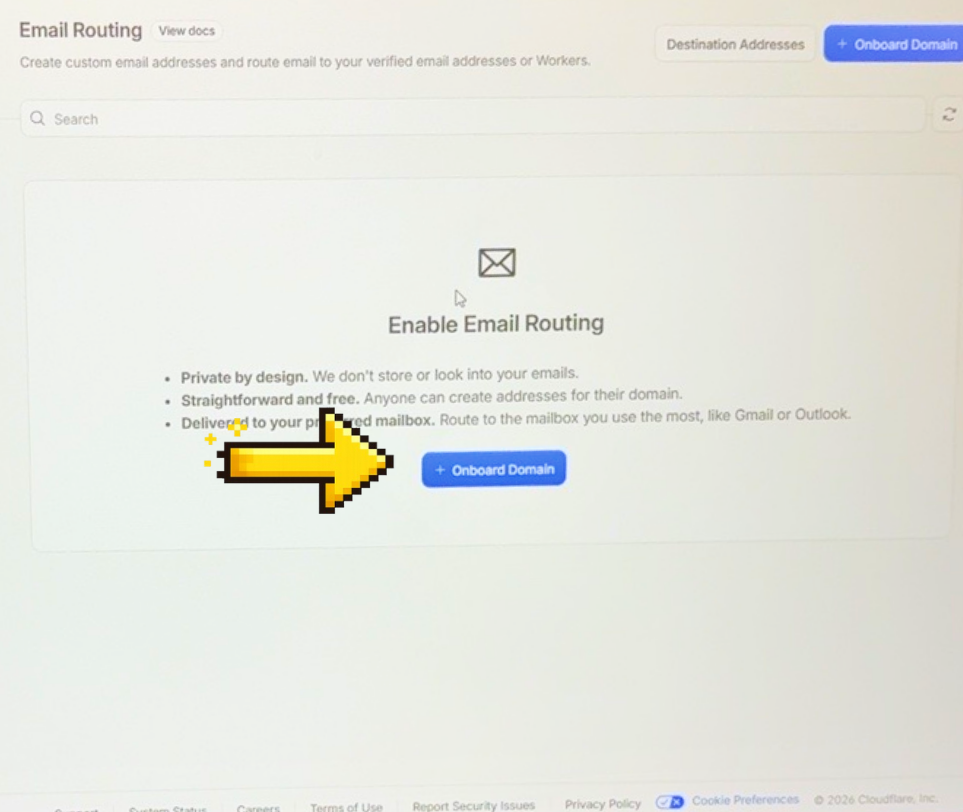
Captura de tela do site oficial da Cloudflare, feita em 01/09/2026.
A Cloudflare exibirá os domínios cadastrados na conta. Selecione aquele que será usado para criar os endereços de e-mail — por exemplo, nomesite.com.br — e conclua a ativação. Aguarde o Email Routing ficar ativo antes de continuar.
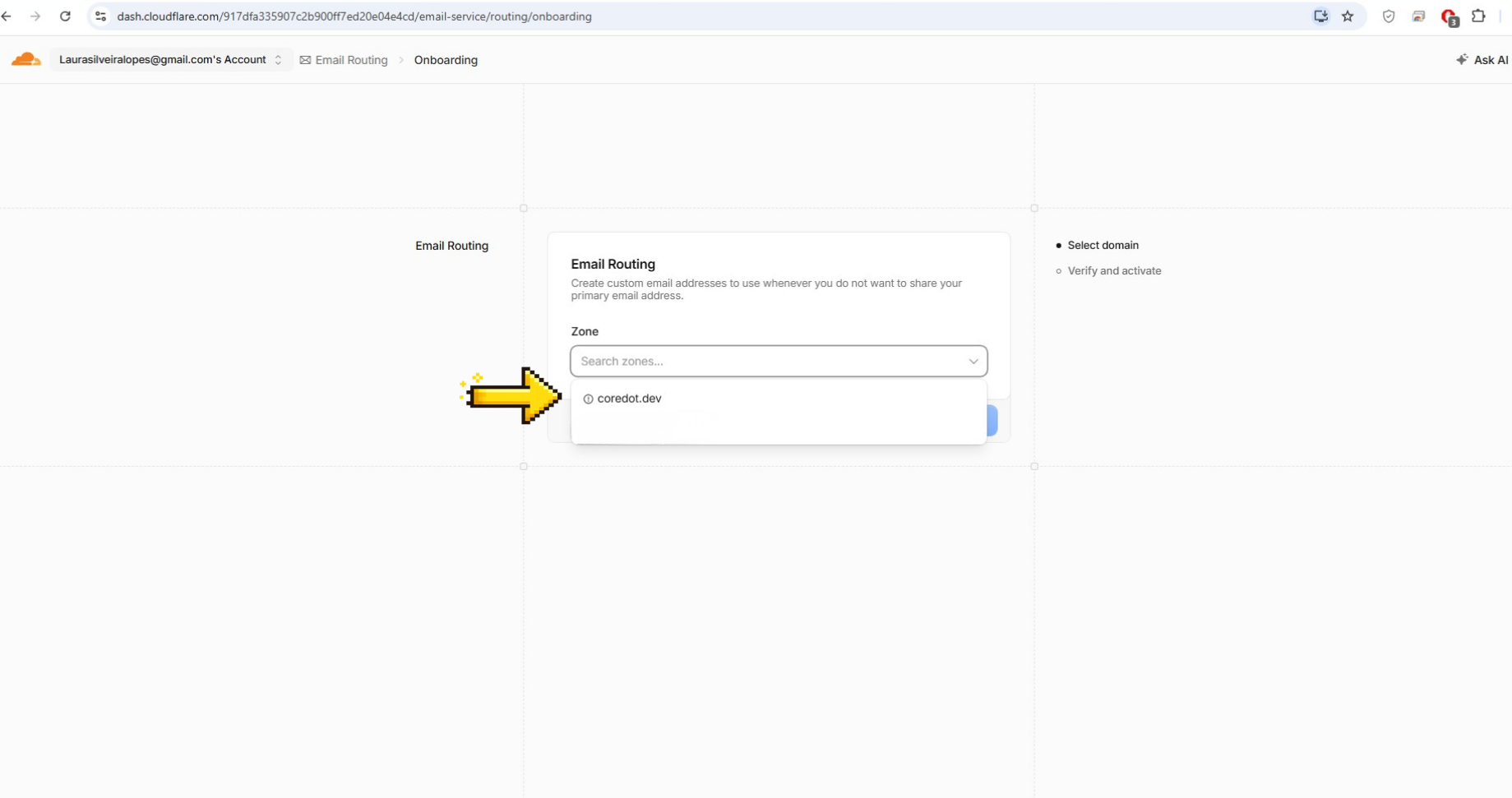
Captura de tela do site oficial da Cloudflare, feita em 01/09/2026.
Cadastrar o endereço de destino
Abra Destination Addresses, informe sua conta do Gmail que receberá as mensagens, como seuemail@gmail.com, e clique em Add address.
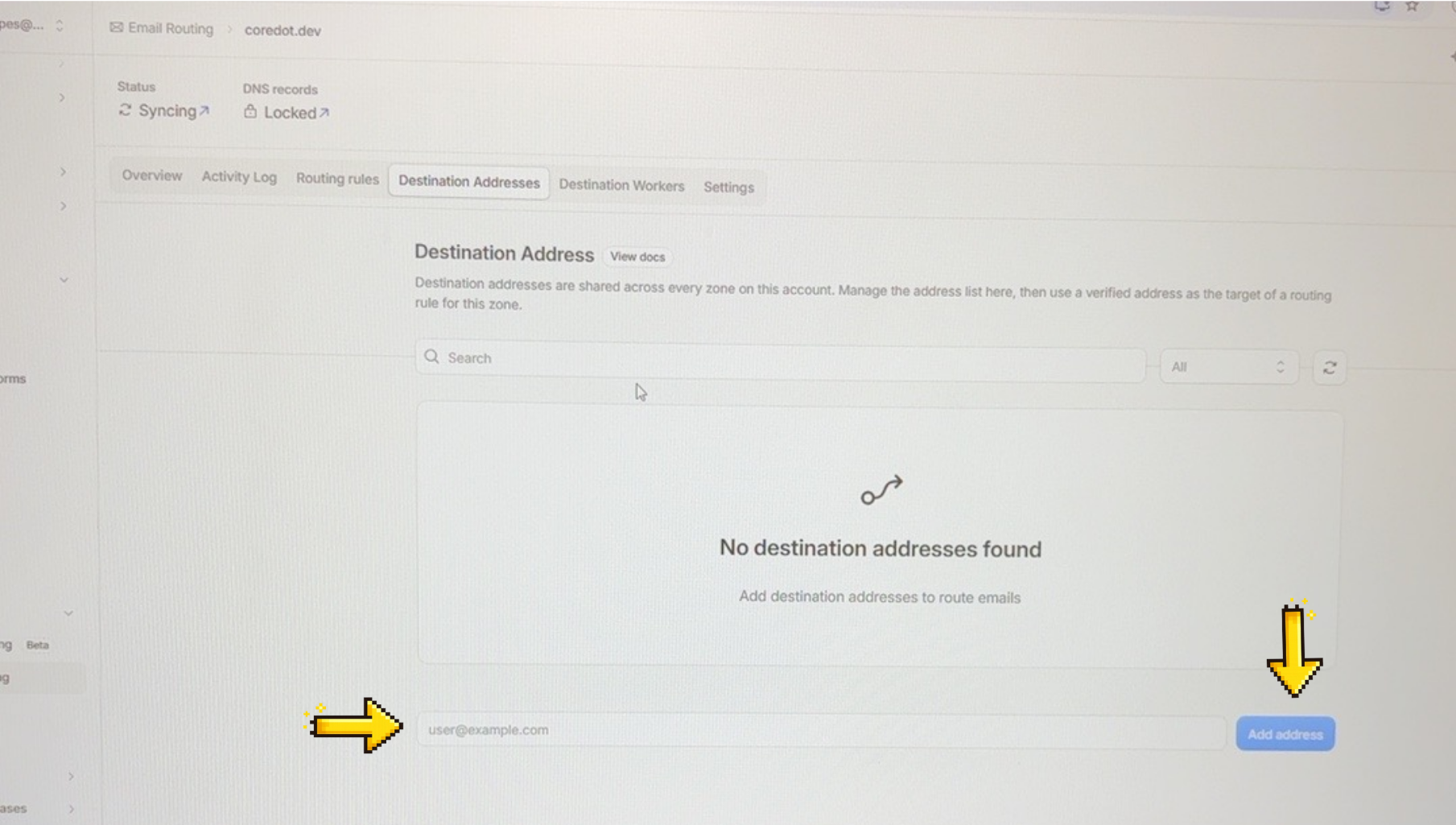
Captura de tela do site oficial da Cloudflare, feita em 01/09/2026.
A Cloudflare enviará uma confirmação para essa conta. Abra a mensagem e confirme o endereço. Ele precisa estar verificado para ser usado em uma regra.
Criar a regra de encaminhamento
Acesse Routing rules.
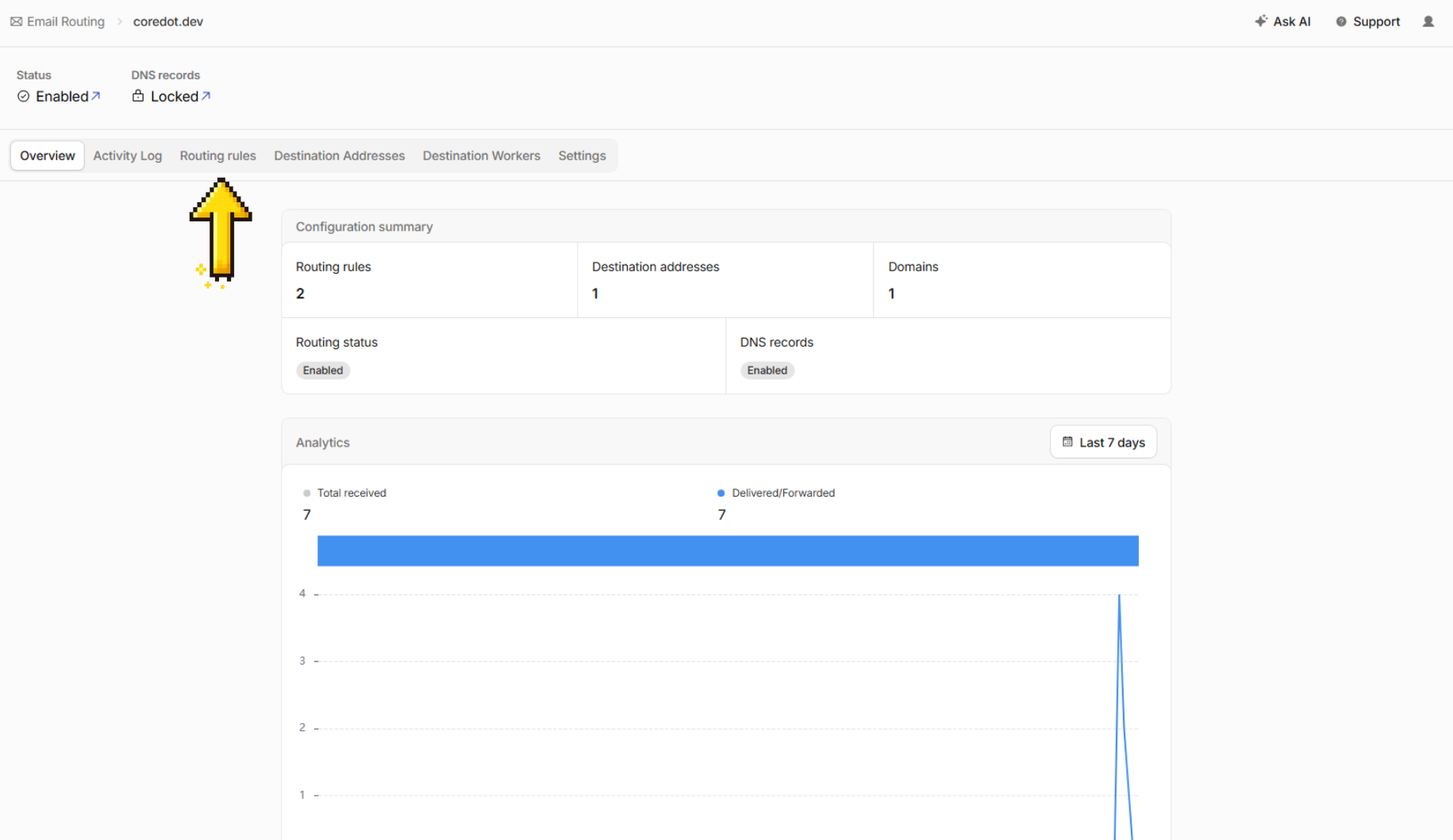
Captura de tela do site oficial da Cloudflare, feita em 01/09/2026.
Clique em Create routing rule.
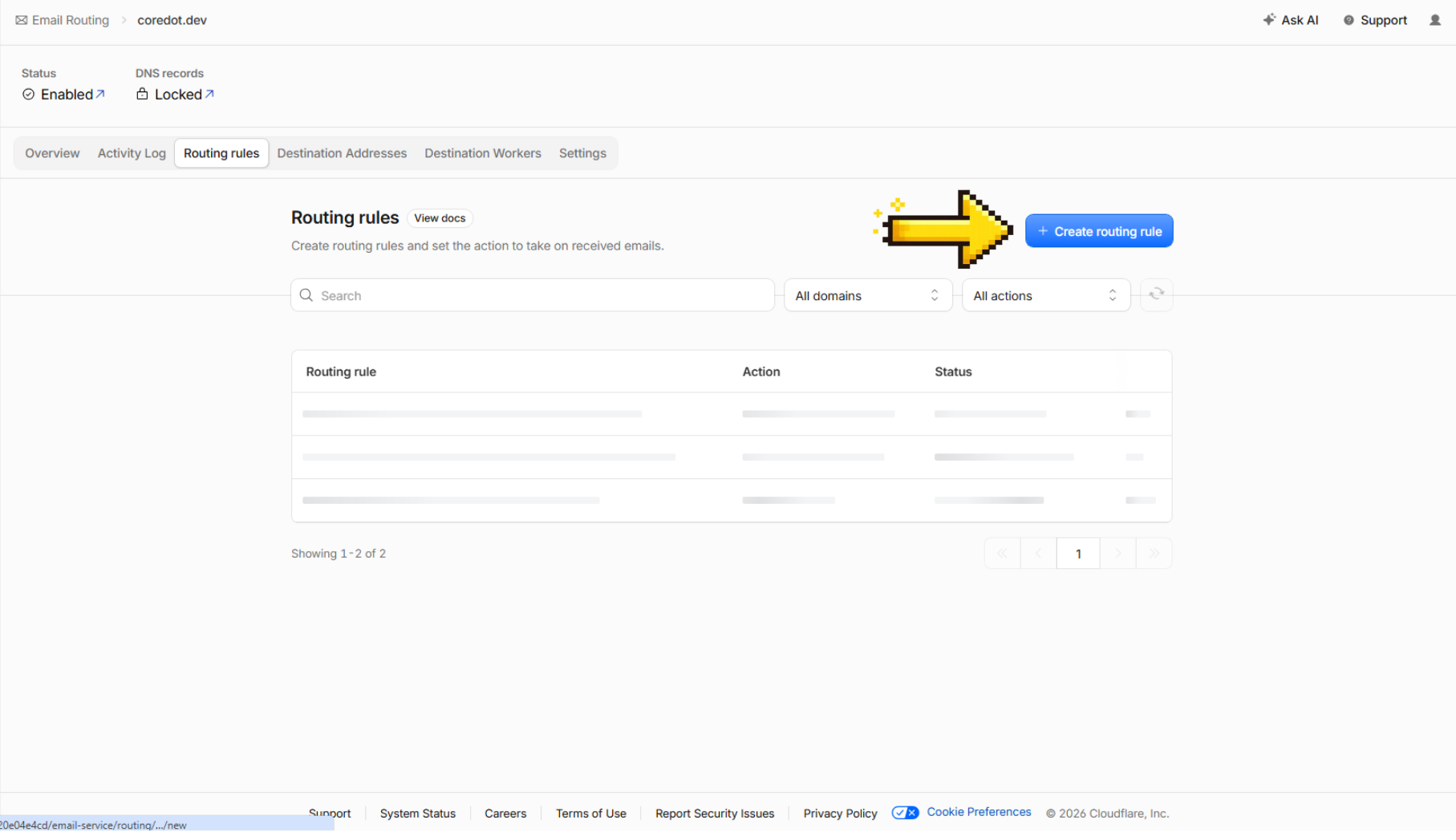
Captura de tela do site oficial da Cloudflare, feita em 01/09/2026.
Preencha a regra:
- Email pattern: digite apenas a parte anterior ao
@, comocontato. No campo exibido depois do@, selecione o domínio que será usado, comonomesite.com.br; - Action: selecione Send to an email;
- Destination: escolha o endereço verificado, como
seuemail@gmail.com.
Confira o domínio exibido e clique em Save.
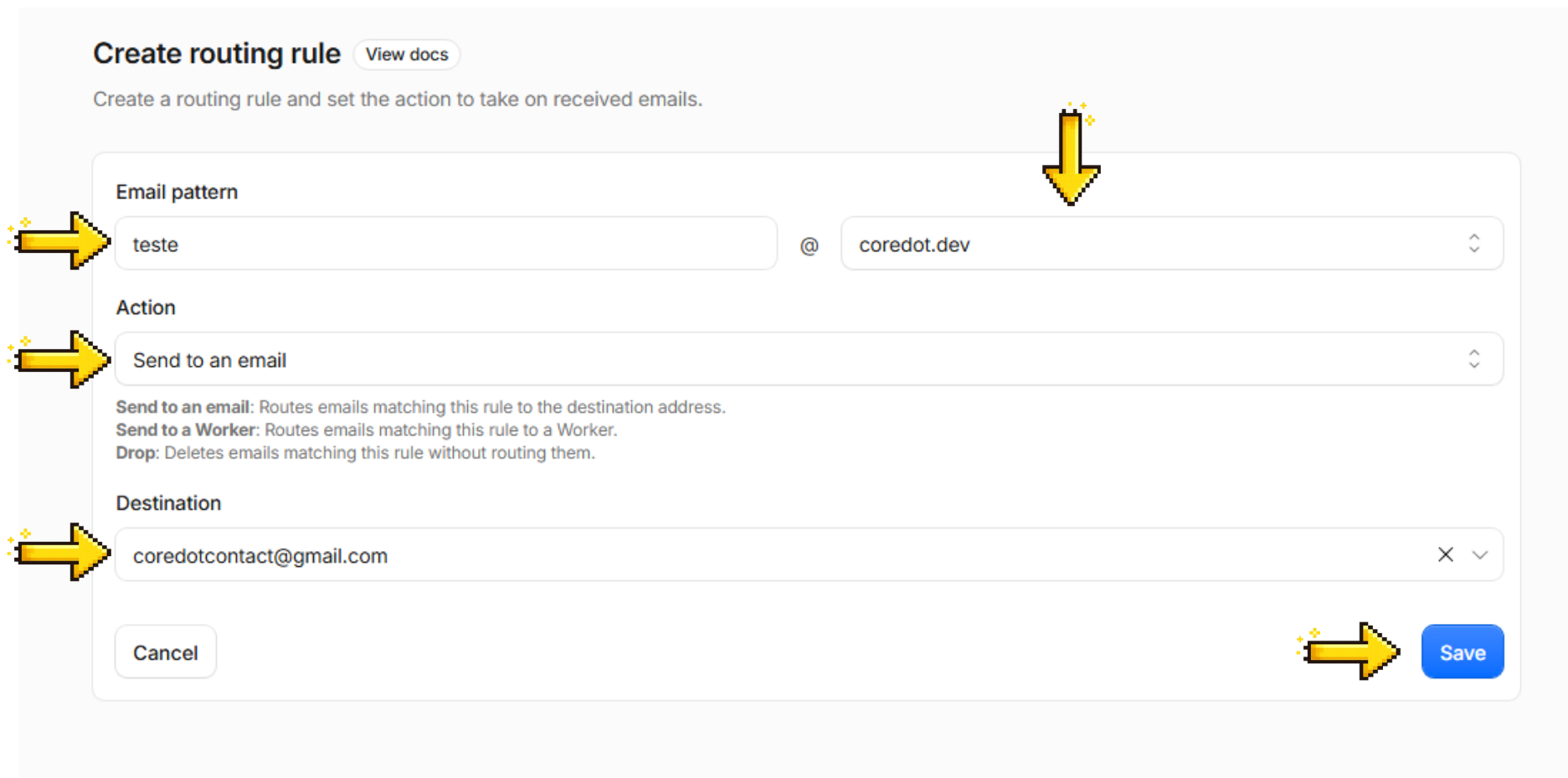
Captura de tela do site oficial da Cloudflare, feita em 01/09/2026.
A regra aparecerá na lista com o status Active. Repita o procedimento para outros endereços, como financeiro@nomesite.com.br.
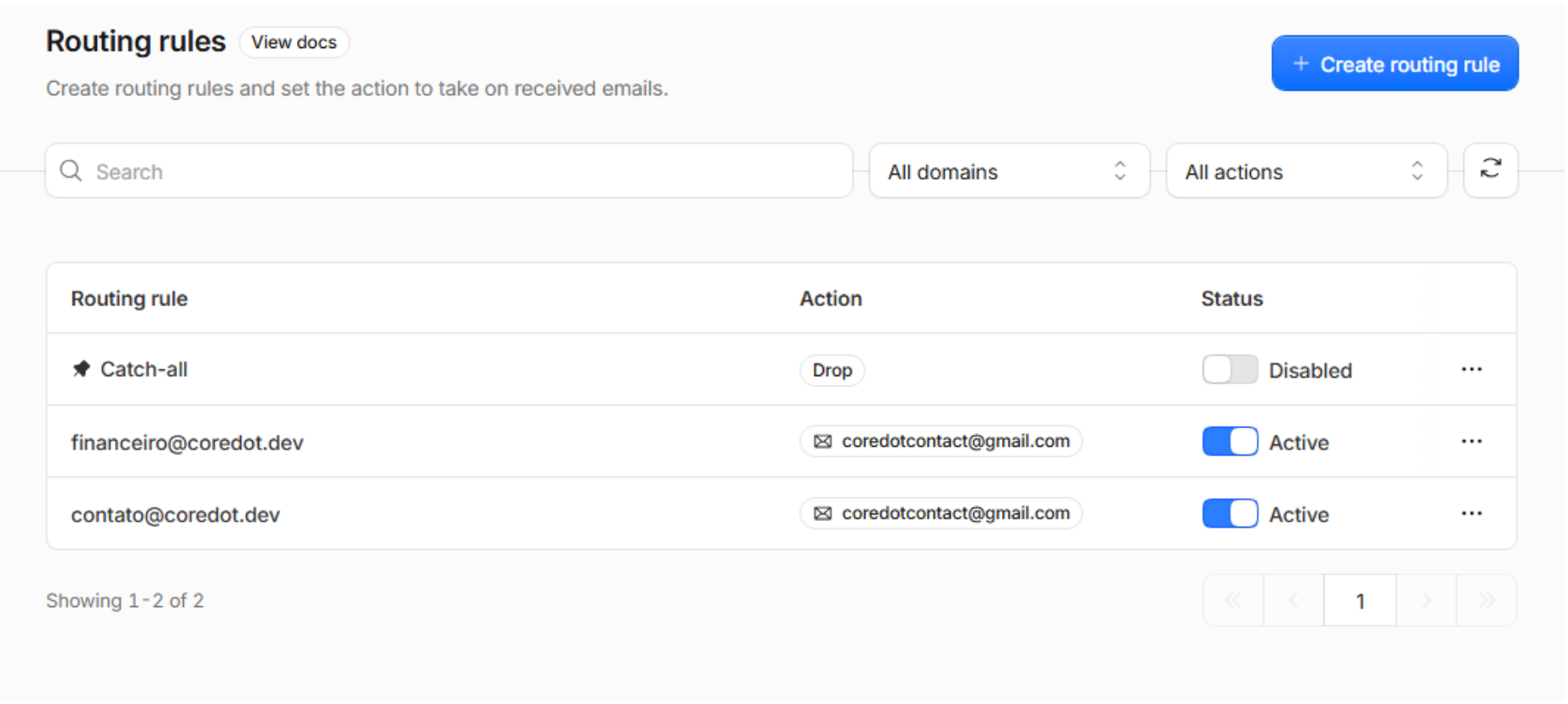
Captura de tela do site oficial da Cloudflare, feita em 01/09/2026.
Organizar as mensagens no Gmail
Os filtros são opcionais, mas ajudam quando vários endereços profissionais encaminham mensagens para a mesma caixa de entrada.
Criar o filtro e o marcador
No Gmail, clique no ícone de opções de pesquisa na barra de busca.

Captura de tela do site oficial do Gmail, feita em 01/09/2026.
No campo Para, informe o endereço profissional que você criou na Cloudflare, como contato@nomesite.com.br, e clique em Criar filtro.
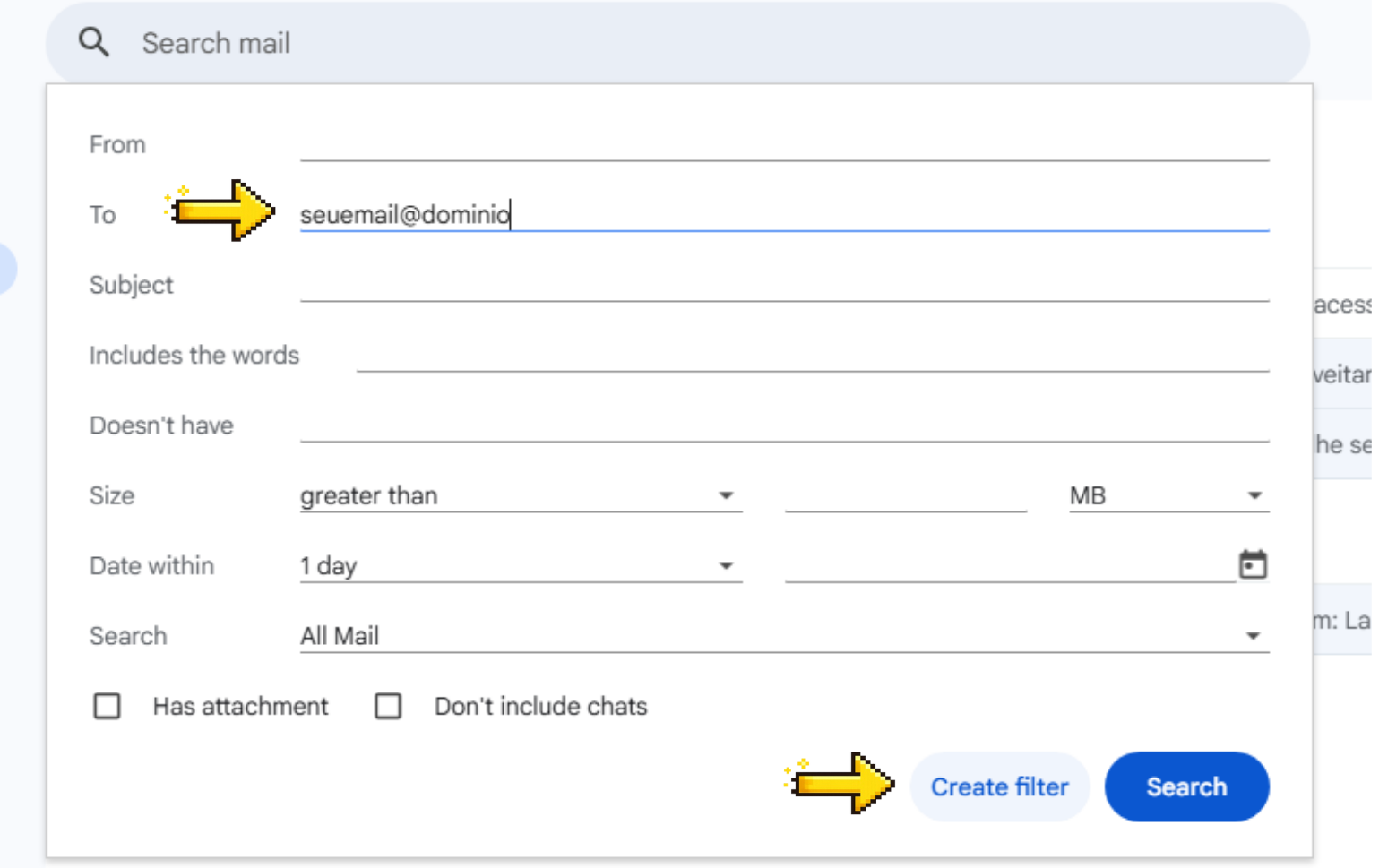
Captura de tela do site oficial do Gmail, feita em 01/09/2026.
Marque Aplicar o marcador, escolha Novo marcador e crie um nome fácil de identificar, como CONTATO.
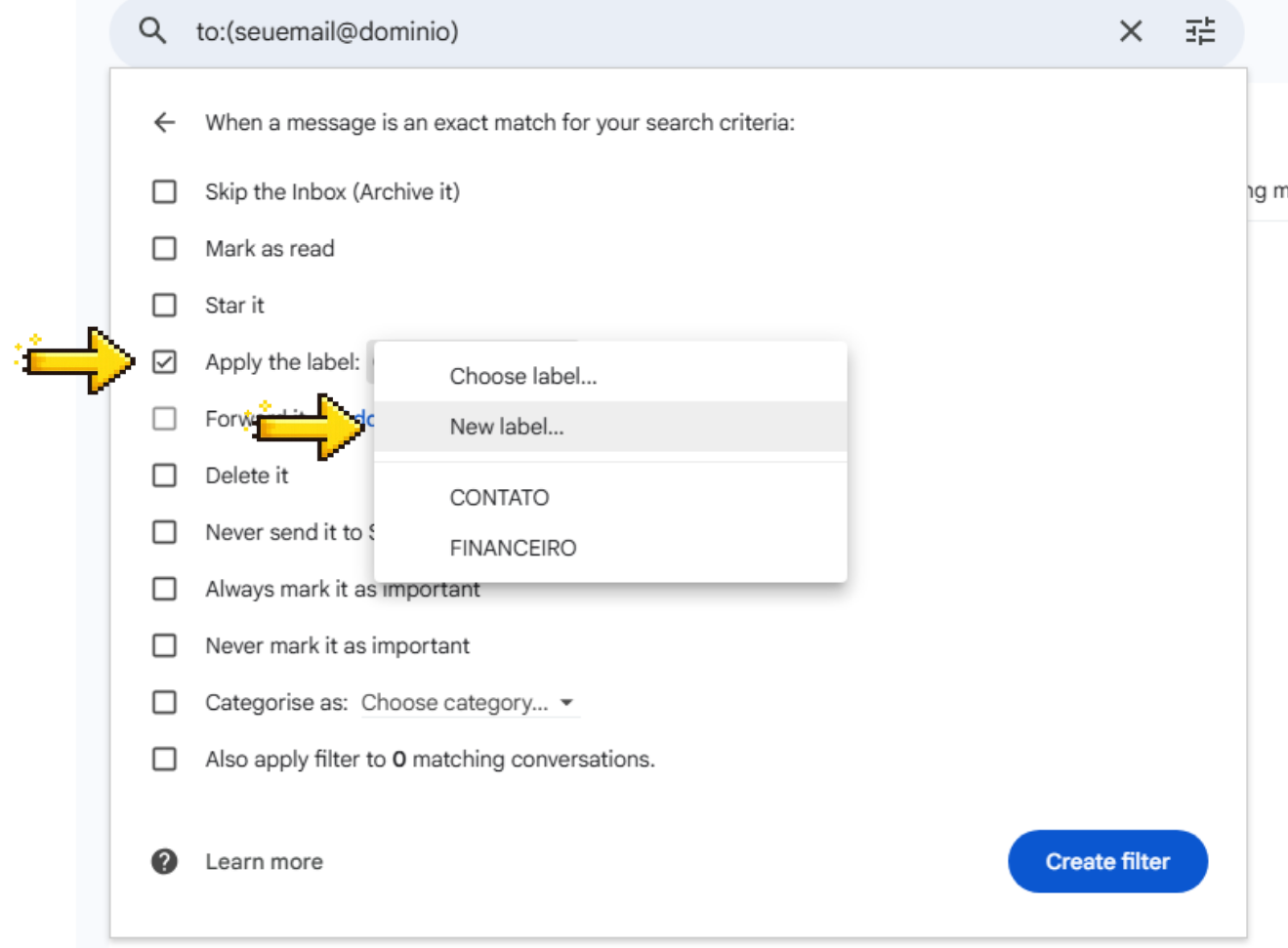
Captura de tela do site oficial do Gmail, feita em 01/09/2026.
Se desejar, marque também Nunca enviar para Spam e Sempre marcar como importante. Depois, clique em Criar filtro.
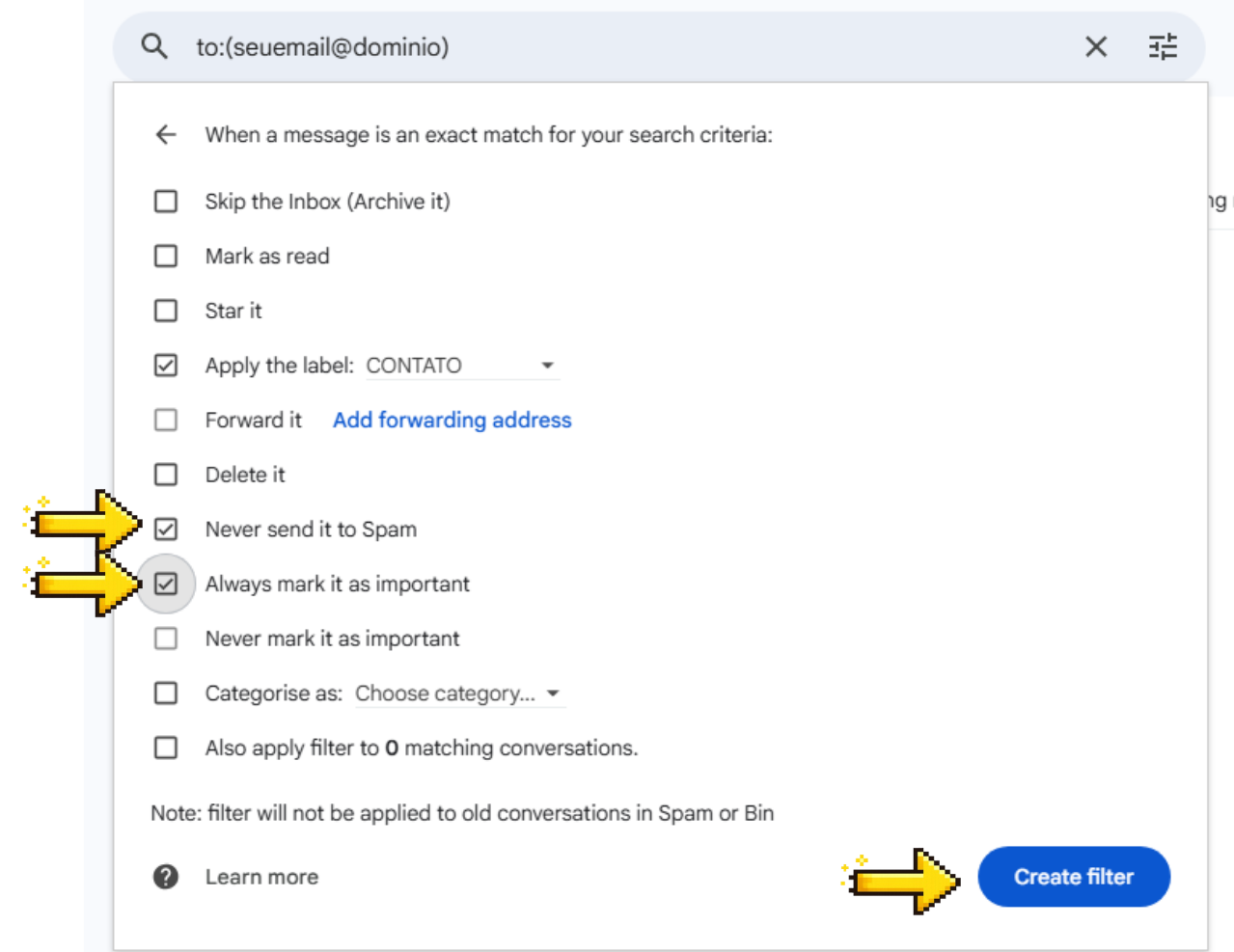
Captura de tela do site oficial do Gmail, feita em 01/09/2026.
Repita o processo para cada endereço que quiser organizar.
Personalizar o marcador
No menu lateral do Gmail, clique nos três pontos ao lado do marcador e escolha Cor do marcador. Cores diferentes facilitam a identificação de mensagens destinadas a CONTATO, FINANCEIRO ou outros endereços.
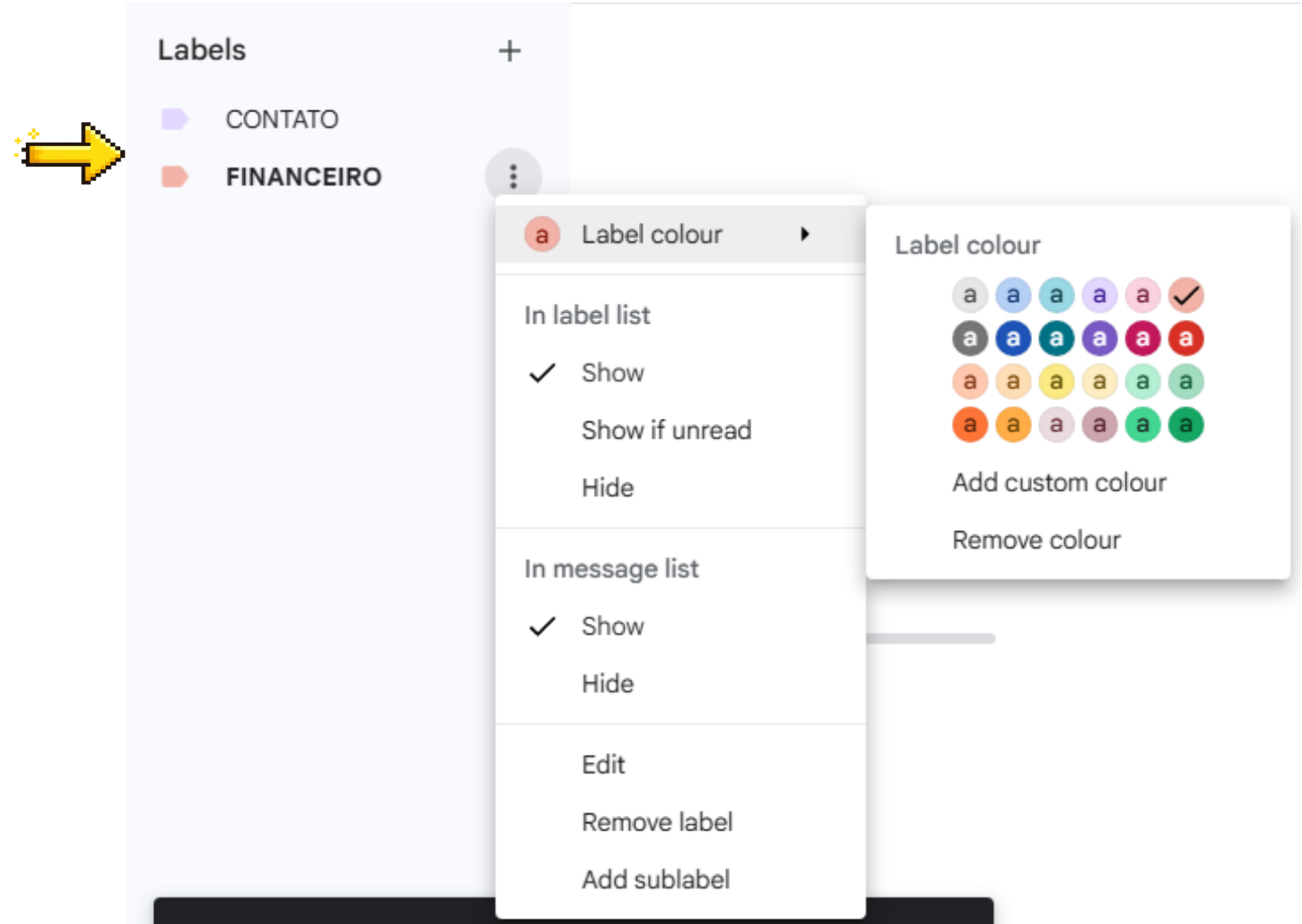
Captura de tela do site oficial do Gmail, feita em 01/09/2026.
As novas mensagens serão encaminhadas para o Gmail e receberão automaticamente o marcador correspondente.
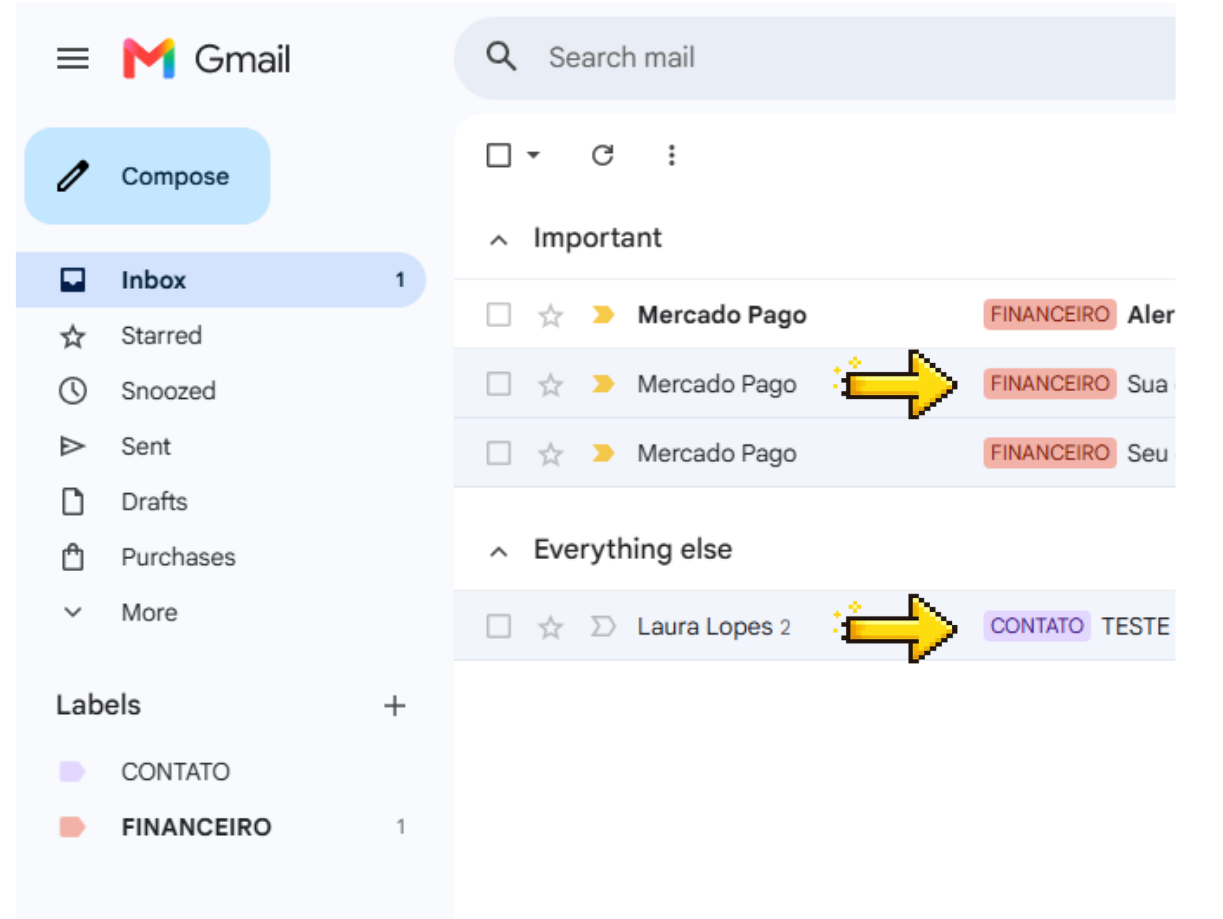
Captura de tela do site oficial do Gmail, feita em 01/09/2026.
Resumo da configuração
- Ative o Email Routing para o domínio na Cloudflare.
- Cadastre e confirme a conta de destino.
- Crie uma regra para cada endereço profissional.
- Confirme se as regras estão com o status Active.
- No Gmail, crie filtros pelo campo Para e aplique os marcadores desejados.
- Envie uma mensagem de teste para cada endereço e confirme o recebimento.
Exemplo do fluxo:
contato@nomesite.com.br → seuemail@gmail.com → marcador CONTATO
Observações importantes
- O endereço de destino deve ser confirmado antes de entrar em uma regra.
- Vários endereços profissionais podem encaminhar mensagens para a mesma caixa de entrada.
- Os filtros do Gmail organizam as mensagens, mas não interferem no encaminhamento da Cloudflare.
- Este procedimento não permite enviar mensagens pelo domínio. O envio exige configuração adicional de SMTP ou de um serviço de e-mail.