// DOCUMENTAÇÃO
Manual de Configuração da API Gemini
Este manual orienta a configuração inicial da API Gemini, desde a criação de um projeto no Google AI Studio até a geração da chave de API e a configuração do faturamento. Ele serve como referência para implantar novos projetos de forma segura e padronizada.
Sumário
- Introdução
- Escolha do modelo de IA
- Acessando a documentação da API Gemini
- Painel de gerenciamento das chaves de API
- Criando uma nova chave de API
- Configuração do faturamento da API Gemini (Conta Pré-paga)
- Resumo – Consulta Rápida
- Lembretes
Introdução
A chave de API permite que sites e aplicações utilizem os recursos de inteligência artificial do Gemini. Nas próximas seções, você verá como criar um projeto, gerar essa credencial e configurar o faturamento necessário para a aplicação.
O procedimento também apresenta algumas decisões técnicas adotadas nos projetos da CoreDot e pode ser usado como referência em futuras implementações e manutenções.
Escolha do modelo de IA
A CoreDot utilizou e validou anteriormente o Gemini 2.5 Flash (gemini-2.5-flash). O modelo continua disponível e pode permanecer nas aplicações existentes que já foram testadas com ele.
Para novas implementações, consulte a documentação oficial e avalie o modelo estável recomendado pelo Google no momento da configuração. Atualmente, o Gemini 3.7 Flash é o modelo Flash mais recente indicado pelo Google.
Não altere o modelo de uma aplicação existente sem testes. Compatibilidade, respostas, prompts, custo e comportamento podem mudar entre versões.
Acessando a documentação da API Gemini
Acesse a documentação oficial da API Gemini. Além dos guias de integração e das referências da API, essa página oferece acesso ao gerenciamento das chaves.
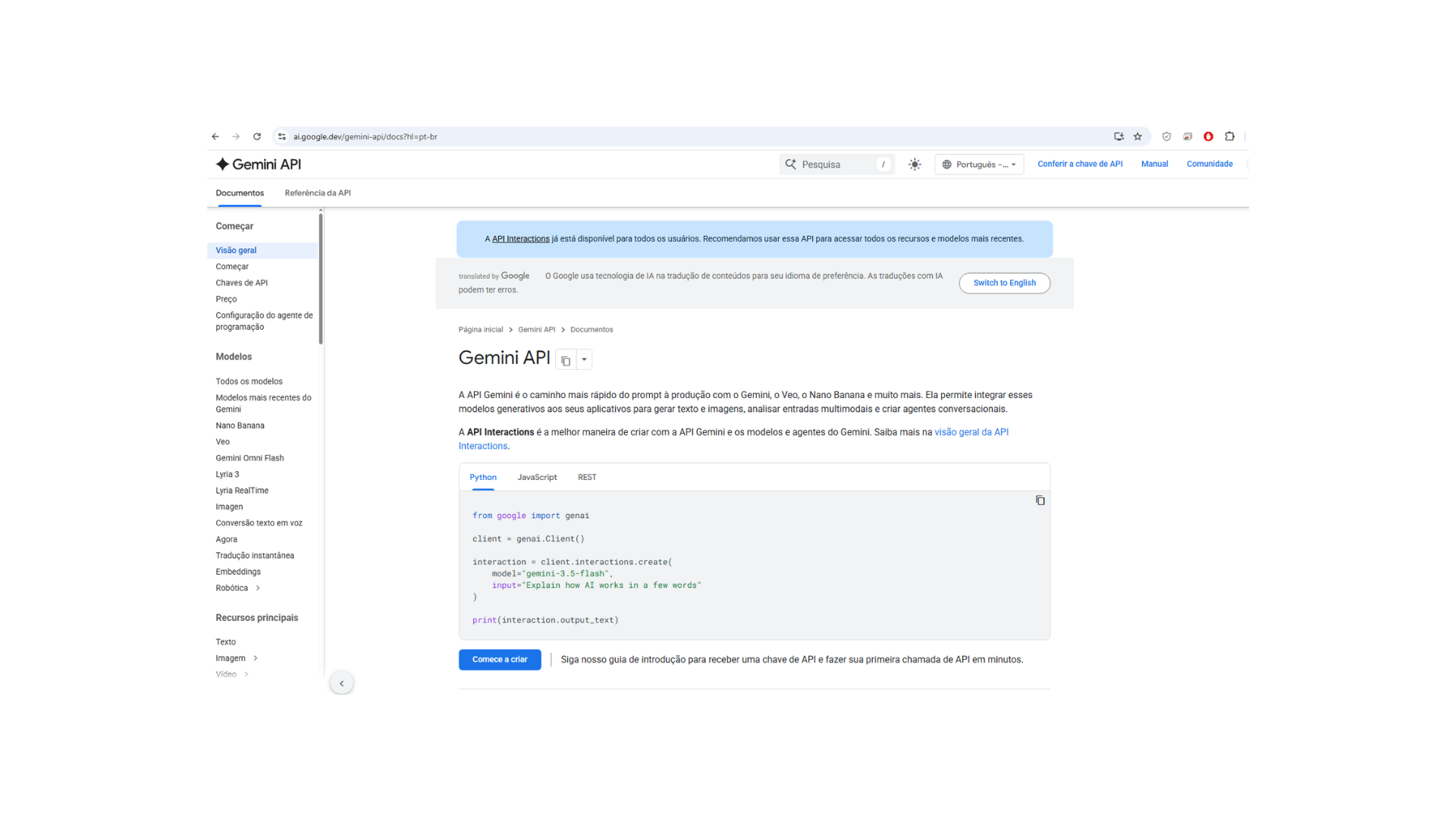 Captura de tela do site oficial GEMINI API feita no dia 31/07/2026
Observação: consulte sempre a documentação oficial, pois a Google atualiza frequentemente a interface, os modelos disponíveis e as funcionalidades da API.
Faça login com uma conta Google e clique em Conferir a chave de API, no canto superior direito. Você será direcionado ao Google AI Studio, onde poderá criar projetos e administrar as credenciais usadas pelas aplicações.
Observação: os nomes e a sequência das opções podem variar conforme o idioma, a conta e a configuração disponível. Para novos usuários, o Google AI Studio também pode criar automaticamente um projeto padrão e uma chave de API.
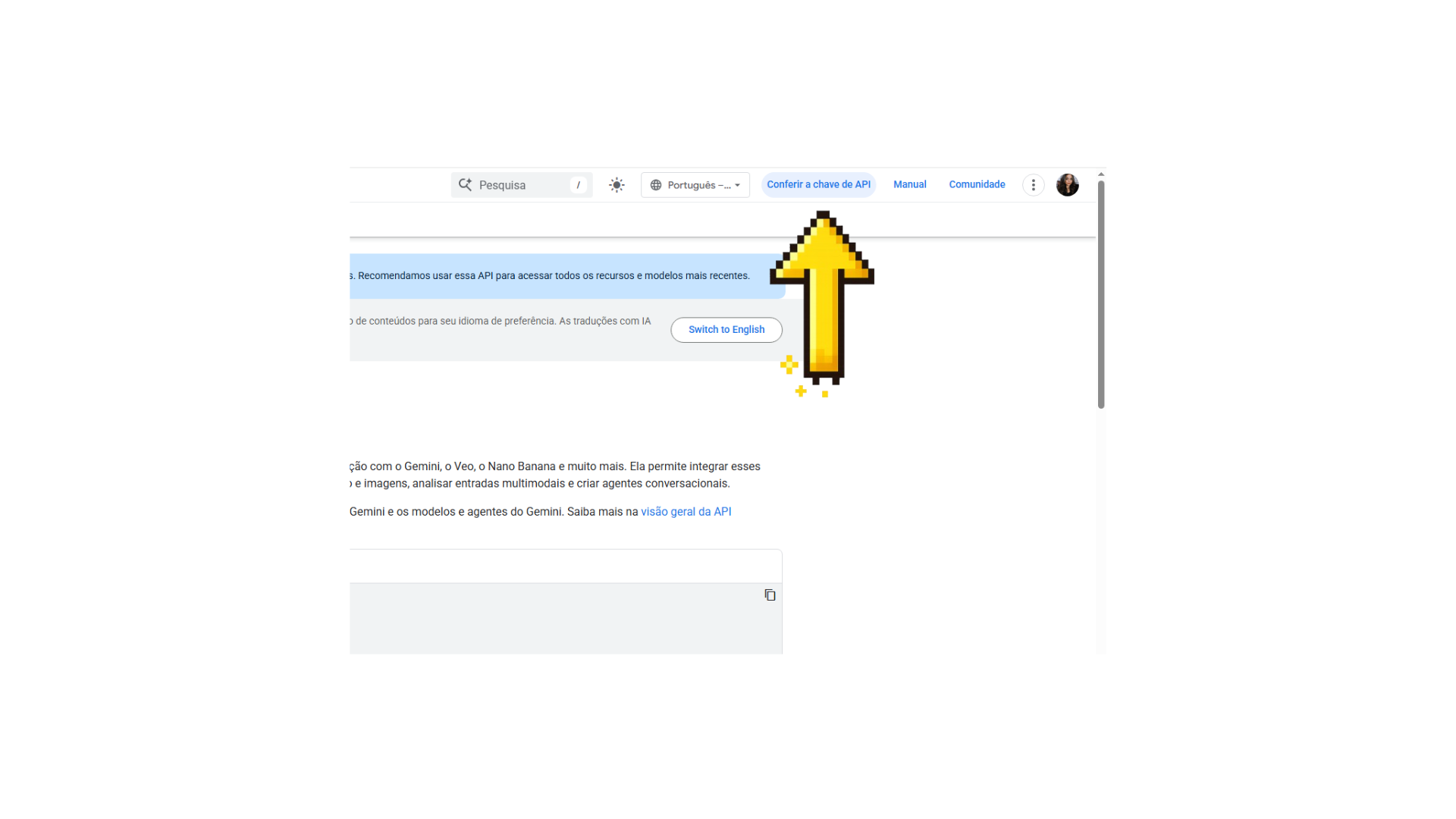 Captura de tela do site oficial GEMINI API feita no dia 31/07/2026
Painel de gerenciamento das chaves de API
O painel Chaves de API reúne as credenciais da conta. Se esta for a primeira utilização, a lista poderá estar vazia ou conter um projeto e uma chave padrão criados automaticamente pelo Google AI Studio. Caso contrário, as chaves existentes serão exibidas.
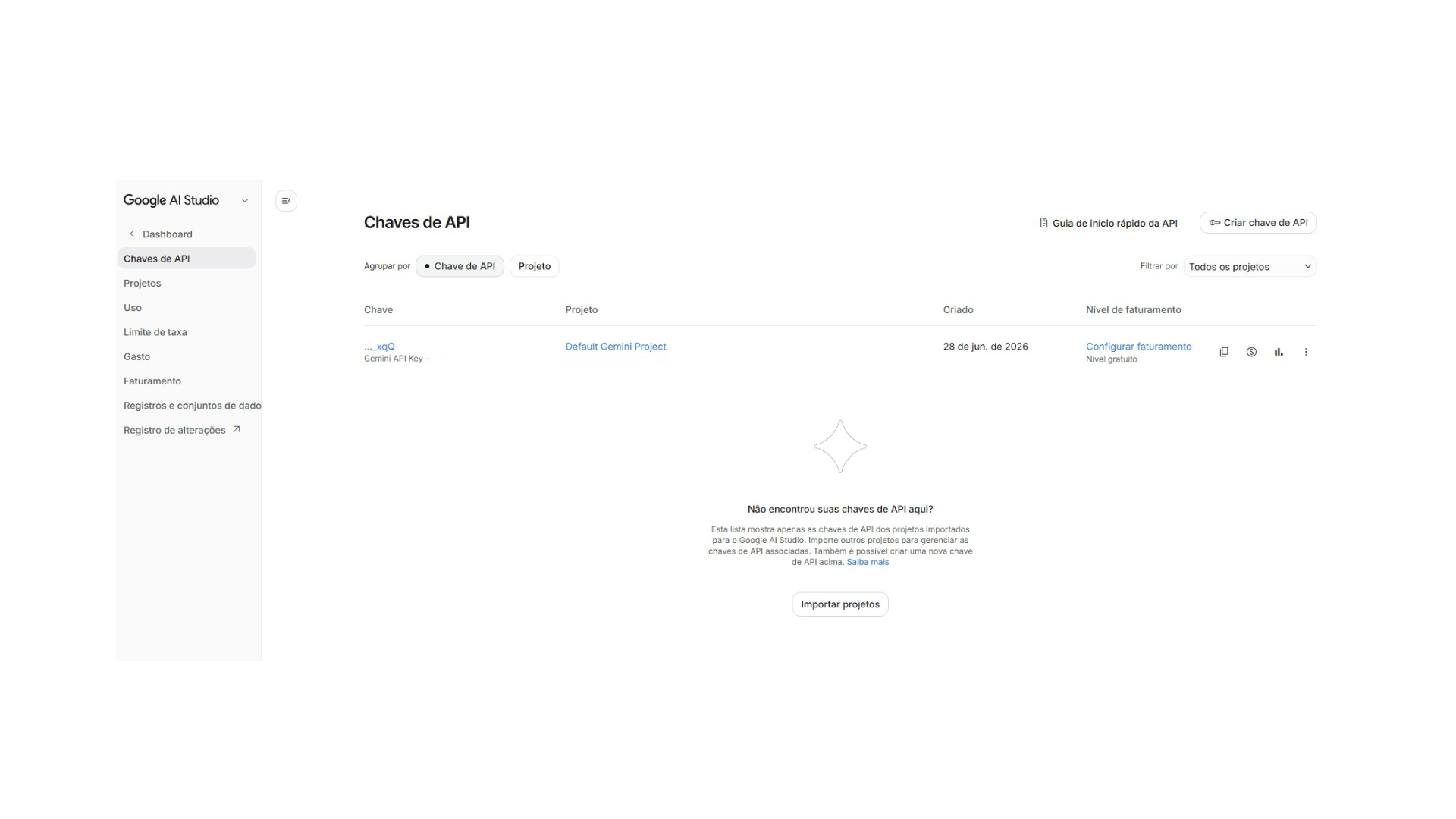 Captura de tela do site oficial GEMINI API feita no dia 31/07/2026
Na tela, você encontrará:
- Chave: identifica cada credencial criada.
- Projeto: informa a qual projeto a chave pertence.
- Criado: mostra a data de criação da chave.
- Nível de faturamento: informa se o projeto utiliza o plano gratuito ou o faturamento por consumo (Pay as You Go).
- Menu lateral: dá acesso aos projetos, uso da API, Rate Limits, gastos e faturamento.
- Criar chave de API: inicia a criação de uma credencial.
Recomendação: organize os projetos e as chaves por cliente ou aplicação. Uma conta Google pode ter vários projetos e várias chaves, e uma estrutura clara facilita o gerenciamento e o acompanhamento do consumo.
Segurança: o Google AI Studio oculta parte da chave na listagem para reduzir o risco de exposição acidental. Na captura usada neste manual, a credencial foi removida.
Criando uma nova chave de API
No canto superior direito do painel, clique em Criar chave de API. Essa credencial será usada pela aplicação para autenticar as requisições enviadas à API Gemini.
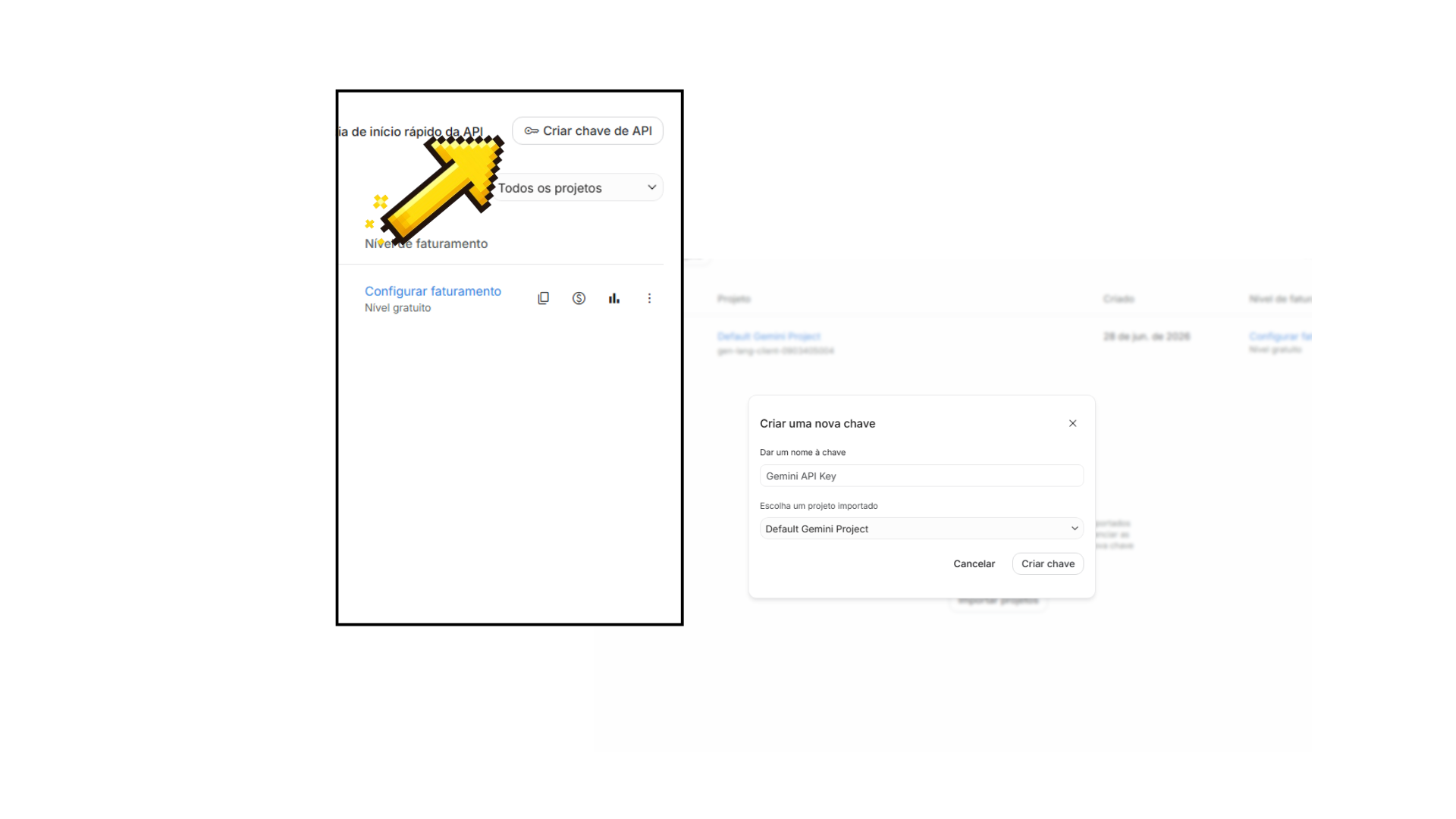 Captura de tela do site oficial GEMINI API feita no dia 31/07/2026
Selecionando ou criando um projeto
Na janela aberta, informe o nome da chave e selecione o projeto ao qual ela ficará vinculada.
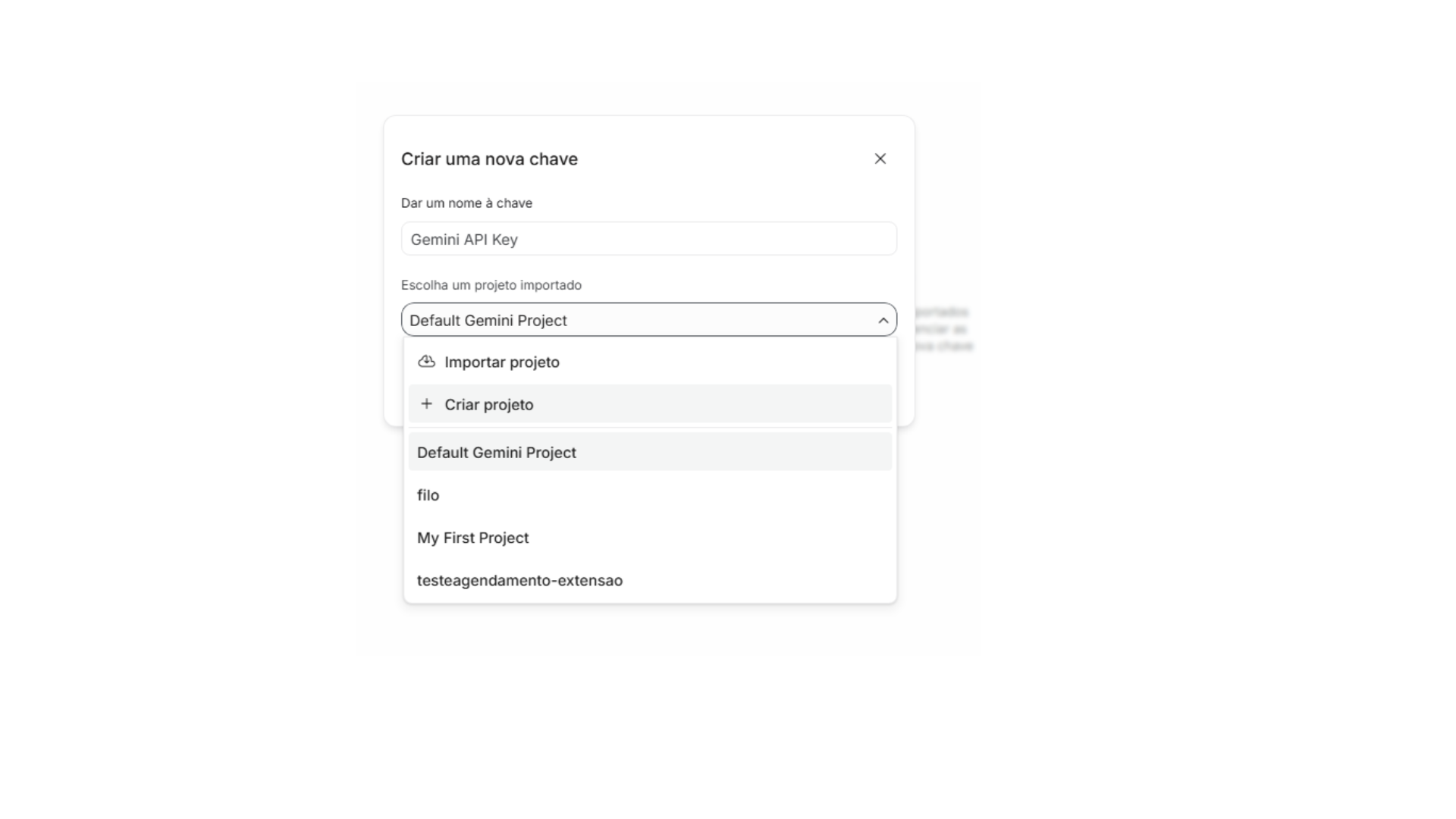 Captura de tela do site oficial GEMINI API feita no dia 31/07/2026
O campo Escolha um projeto importado apresenta três possibilidades:
- Importar projeto: usa um projeto já existente no Google Cloud.
- Criar projeto: cria um projeto diretamente no Google AI Studio.
- Projetos existentes: mostra os projetos criados anteriormente na conta.
Recomendação: para novos clientes, crie um projeto independente. Isso facilita o gerenciamento das credenciais, do consumo da API e do faturamento.
Para criar um projeto, selecione Criar projeto.
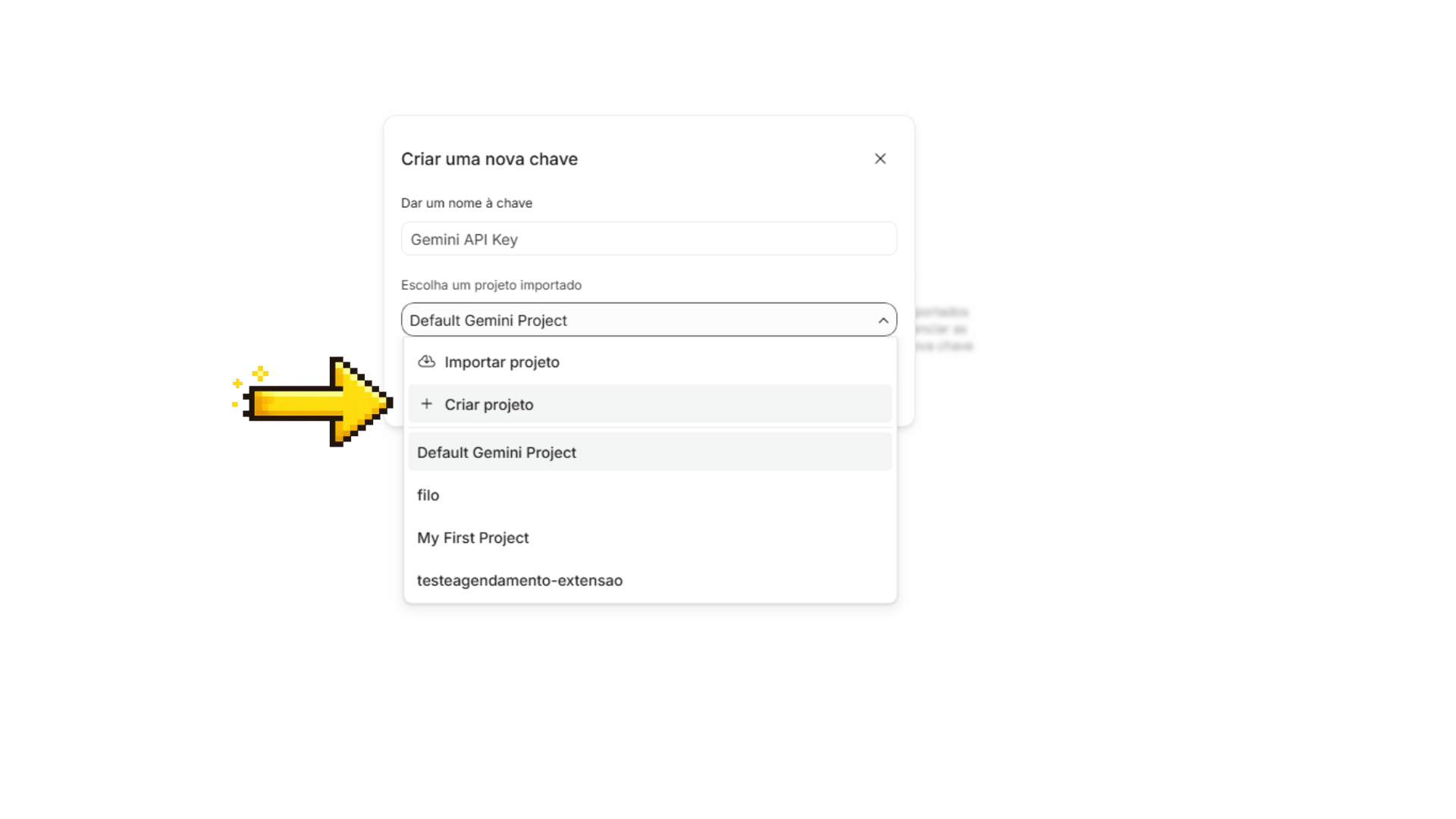 Captura de tela do site oficial GEMINI API feita no dia 31/07/2026
Informe um nome que permita identificar o projeto com facilidade, principalmente quando houver vários projetos na mesma conta. Neste exemplo, foi utilizado GeminiAPI.
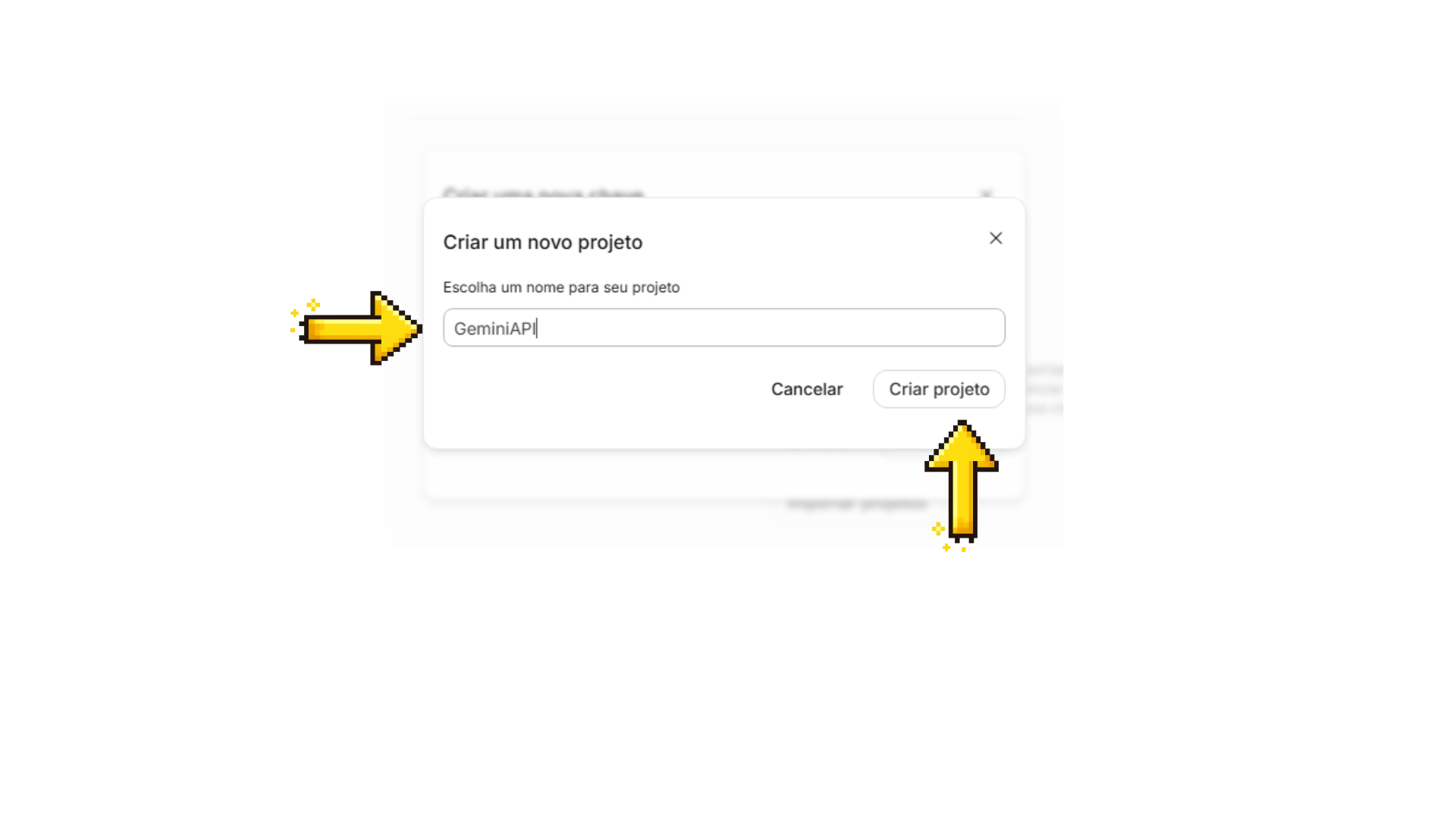 Captura de tela do site oficial GEMINI API feita no dia 31/07/2026
Clique em Criar projeto. Ao finalizar, o Google AI Studio retornará à criação da chave com o novo projeto selecionado.
Criando a chave de API
Informe um nome para identificar a chave no Google AI Studio. Esse nome não interfere no funcionamento da aplicação. Neste manual, será usado ChaveExemplo.
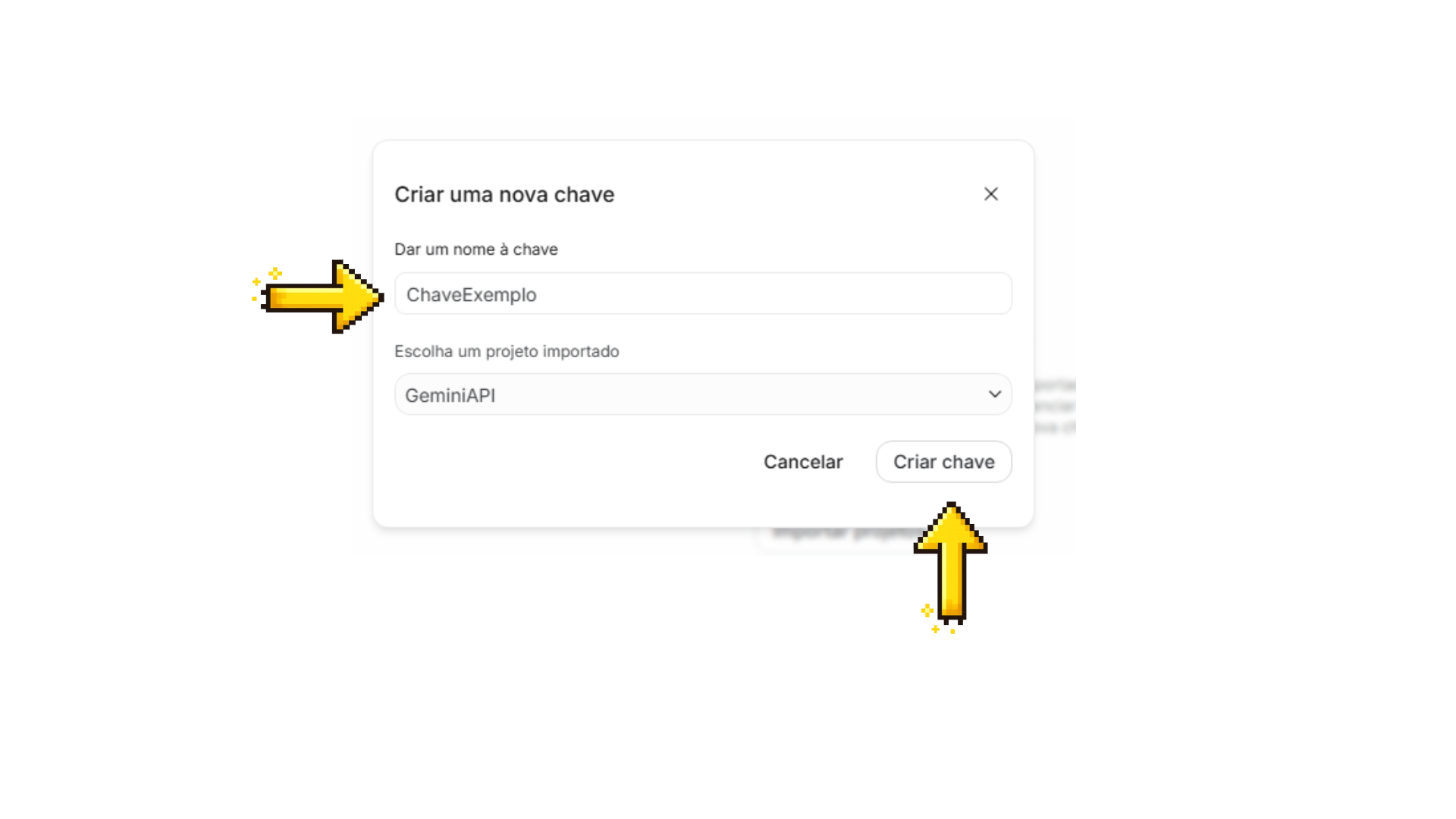 Captura de tela do site oficial GEMINI API feita no dia 31/07/2026
Você pode usar nomes como Produção, Desenvolvimento, Site Principal ou Aplicação Mobile, de acordo com a finalidade da credencial.
Confirme se o projeto correto está selecionado e clique em Criar chave.
Observação: um projeto pode ter várias chaves de API. Isso permite separar, por exemplo, os ambientes de desenvolvimento, homologação e produção, mantendo o consumo e as permissões organizados no mesmo projeto.
Chave criada com sucesso
Após a criação, o Google AI Studio exibirá os detalhes da nova credencial.
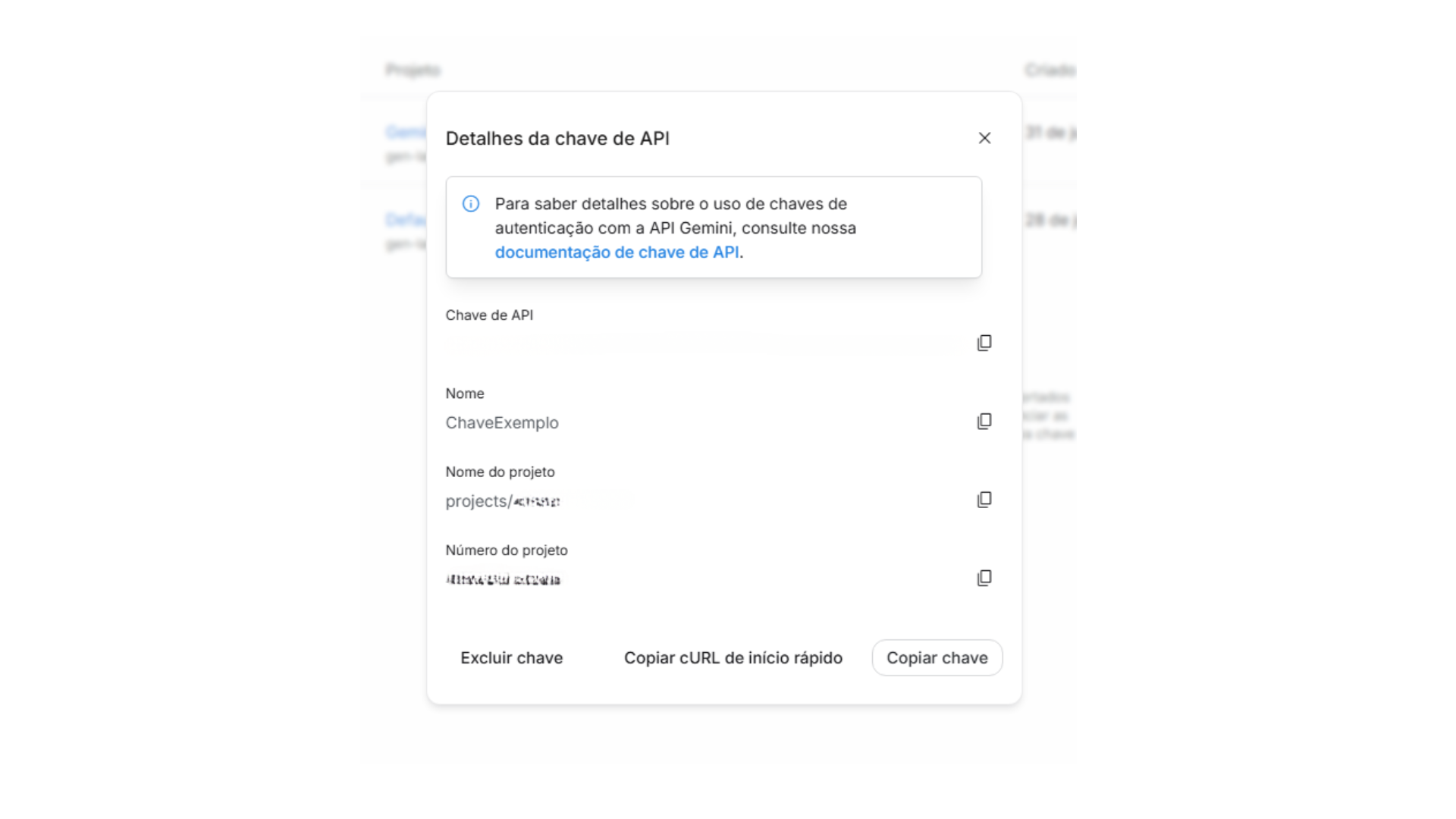 Captura de tela do site oficial GEMINI API feita no dia 31/07/2026
Algumas informações foram omitidas na imagem por segurança. A tela apresenta:
- Chave de API: credencial usada pela aplicação para autenticar as requisições à API Gemini.
- Nome: identificação definida para a chave.
- Nome do projeto: projeto ao qual a chave está vinculada.
- Número do projeto: identificador único do projeto no Google Cloud.
Também estão disponíveis os seguintes botões:
- Copiar chave: copia a chave para a área de transferência.
- Copiar cURL de início rápido: copia um exemplo de requisição para testes rápidos.
- Excluir chave: remove permanentemente a credencial.
Importante: copie a chave e armazene-a em um local seguro. Ela não deve ser compartilhada publicamente.
Boas práticas de segurança
- Nunca publique a chave em repositórios públicos, como GitHub ou GitLab.
- Não exponha a credencial em capturas de tela, vídeos ou documentações.
- Armazene-a em variáveis de ambiente (
.env) ou em um serviço de gerenciamento de segredos. - Se houver suspeita de exposição, exclua a chave imediatamente e gere outra.
A chave está pronta para ser configurada na aplicação. Encaminhe-a ao desenvolvedor responsável pela integração por um meio seguro. Ele deverá configurar a API, definir o modelo adequado ao projeto e implementar a integração.
Configuração do faturamento da API Gemini (Conta Pré-paga)
Depois de criada, a chave aparecerá no painel com o projeto, a data de criação e o nível de faturamento correspondente.
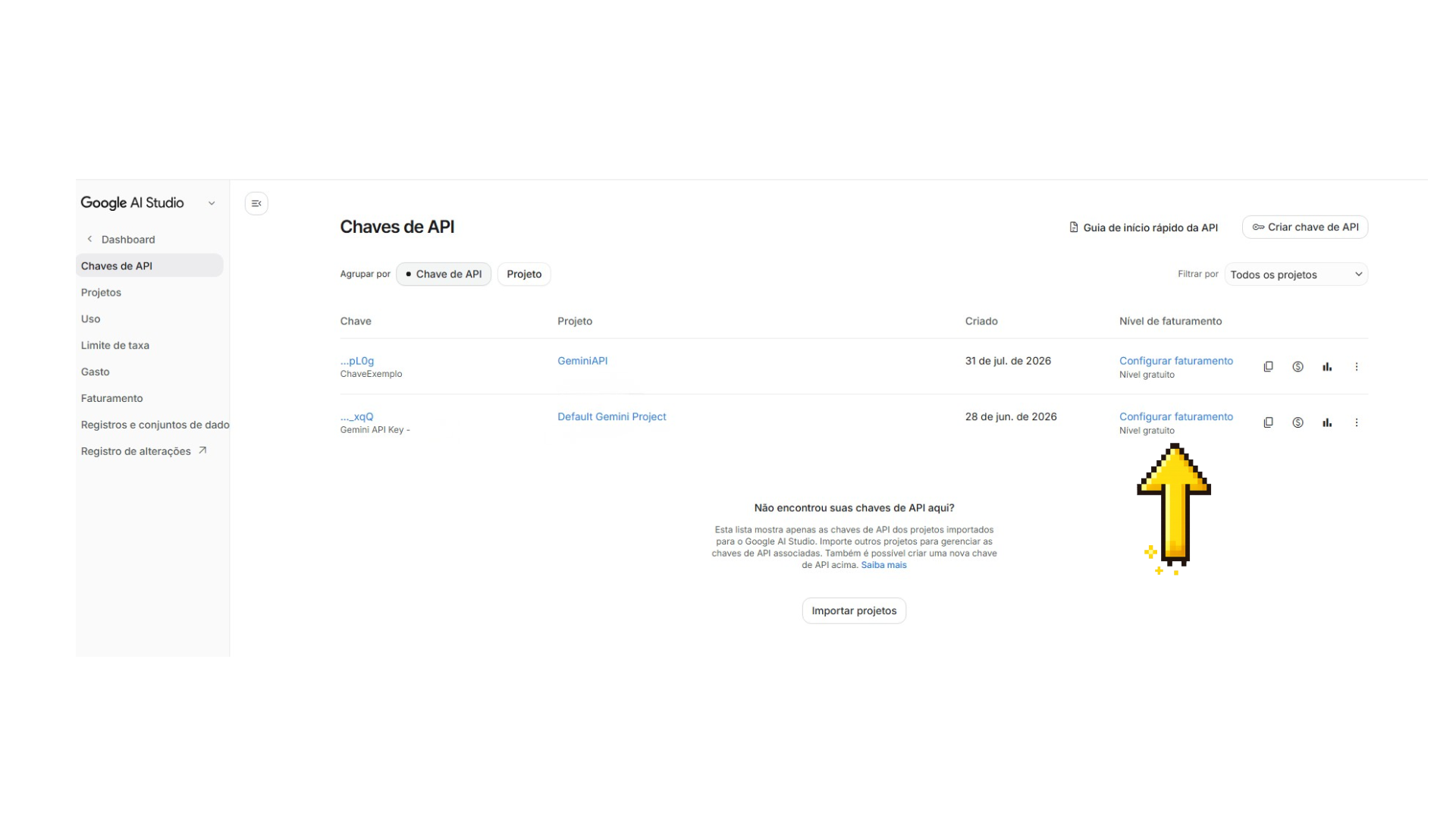 Captura de tela do site oficial GEMINI API feita no dia 31/07/2026
Para ampliar os Rate Limits ou usar recursos que exigem faturamento, localize o projeto e clique em Configurar faturamento, na coluna Nível de faturamento.
Observação: o faturamento é configurado por projeto, não por chave. Todas as chaves vinculadas ao mesmo projeto utilizam a configuração de faturamento desse projeto.
Iniciando a configuração do faturamento
O faturamento da API Gemini é administrado pelo Google Cloud Billing, responsável pelos pagamentos, limites de uso e cobranças. Confira o país informado e clique em Concordar e continuar.
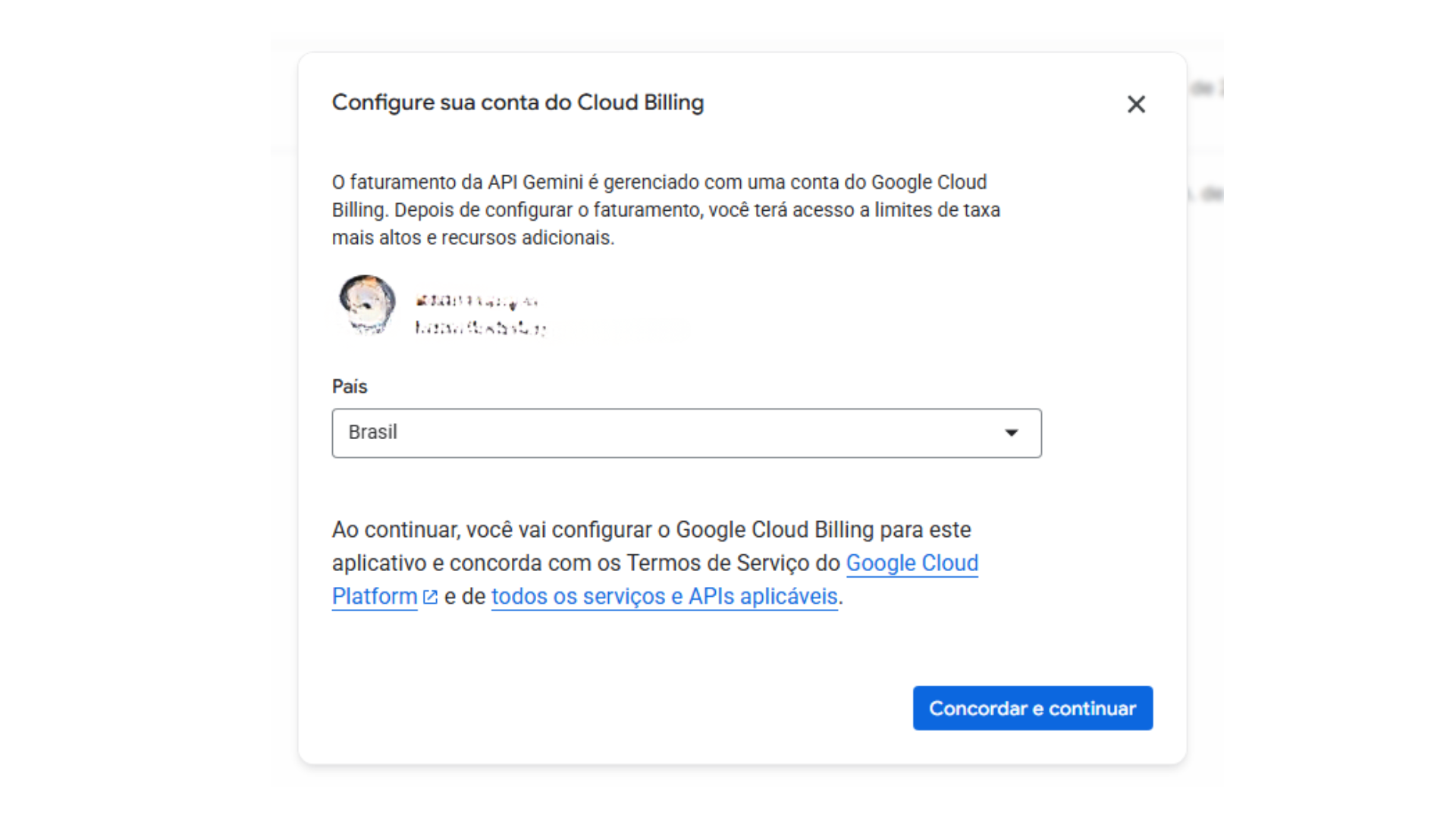 Captura de tela do site oficial GEMINI API feita no dia 31/07/2026
Em seguida, o projeto deverá ser vinculado a uma Conta de Faturamento (Billing Account). Se a conta Google já tiver uma conta de faturamento, os dados serão carregados automaticamente. A tela também poderá mostrar benefícios, como aumento dos Rate Limits, recursos adicionais e eventuais créditos promocionais.
Se esta for a primeira configuração, clique em Adicionar nova conta de faturamento.
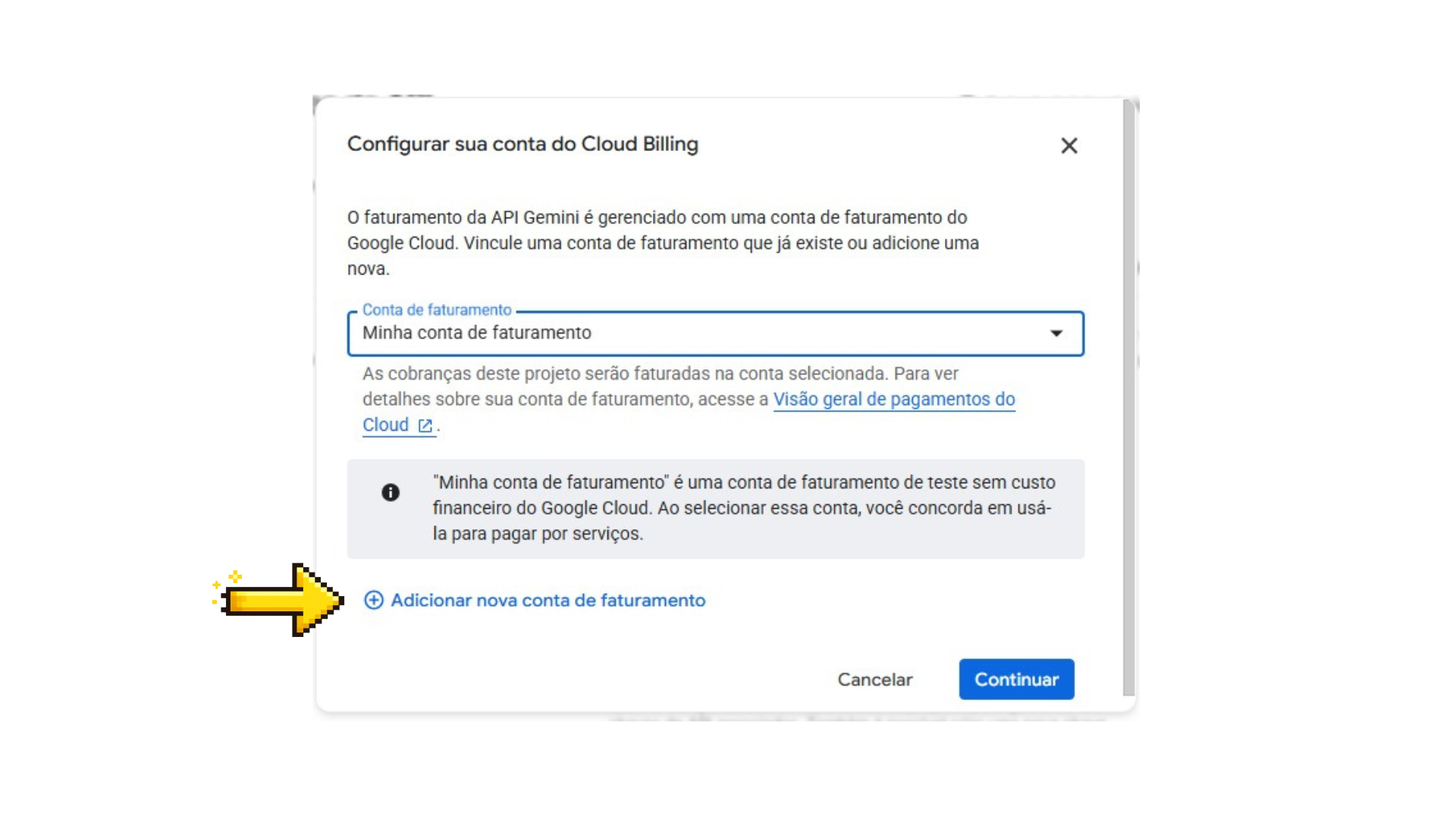 Captura de tela do site oficial GEMINI API feita no dia 31/07/2026
Observação: uma Conta de Faturamento pode ser vinculada a vários projetos, desde que o usuário tenha as permissões necessárias. Cada projeto pode estar vinculado a uma Conta de Faturamento por vez.
Preencha ou confira os dados de contato e a forma de pagamento.
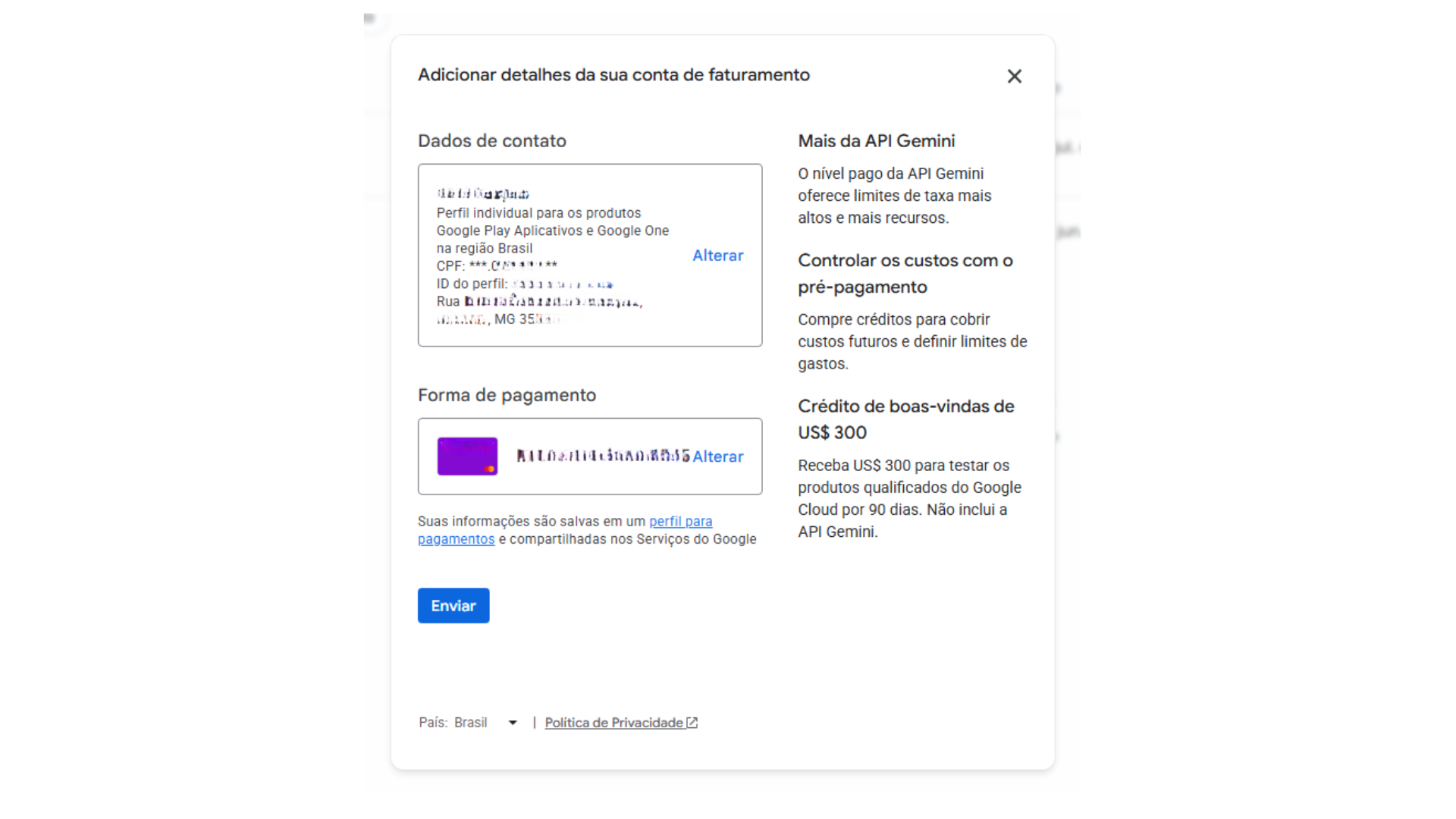 Captura de tela do site oficial GEMINI API feita no dia 31/07/2026
Clique em Enviar para concluir a configuração da conta de faturamento.
Adquirindo créditos para utilização da API
O Google está ampliando a adoção da modalidade Pré-paga (Cloud Prepay) para a Gemini API, mas o fluxo e a modalidade disponível podem variar conforme a conta. No Prepay, o saldo é administrado pelo Google AI Studio e utilizado especificamente no consumo da Gemini API; ele não representa um saldo genérico para outros serviços do Google Cloud.
Após cadastrar a conta de faturamento, informe o valor da primeira recarga. A documentação oficial estabelece atualmente um pré-pagamento mínimo de US$ 10. A interface pode apresentar o valor convertido para a moeda local. Na captura deste manual, por exemplo, foi exibido o valor de R$ 60,00, que pode variar conforme a conversão e a conta.
Você também poderá habilitar a Recarga automática, definir o saldo mínimo que acionará a reposição — por exemplo, R$ 1,00 — e informar o valor de cada nova recarga.
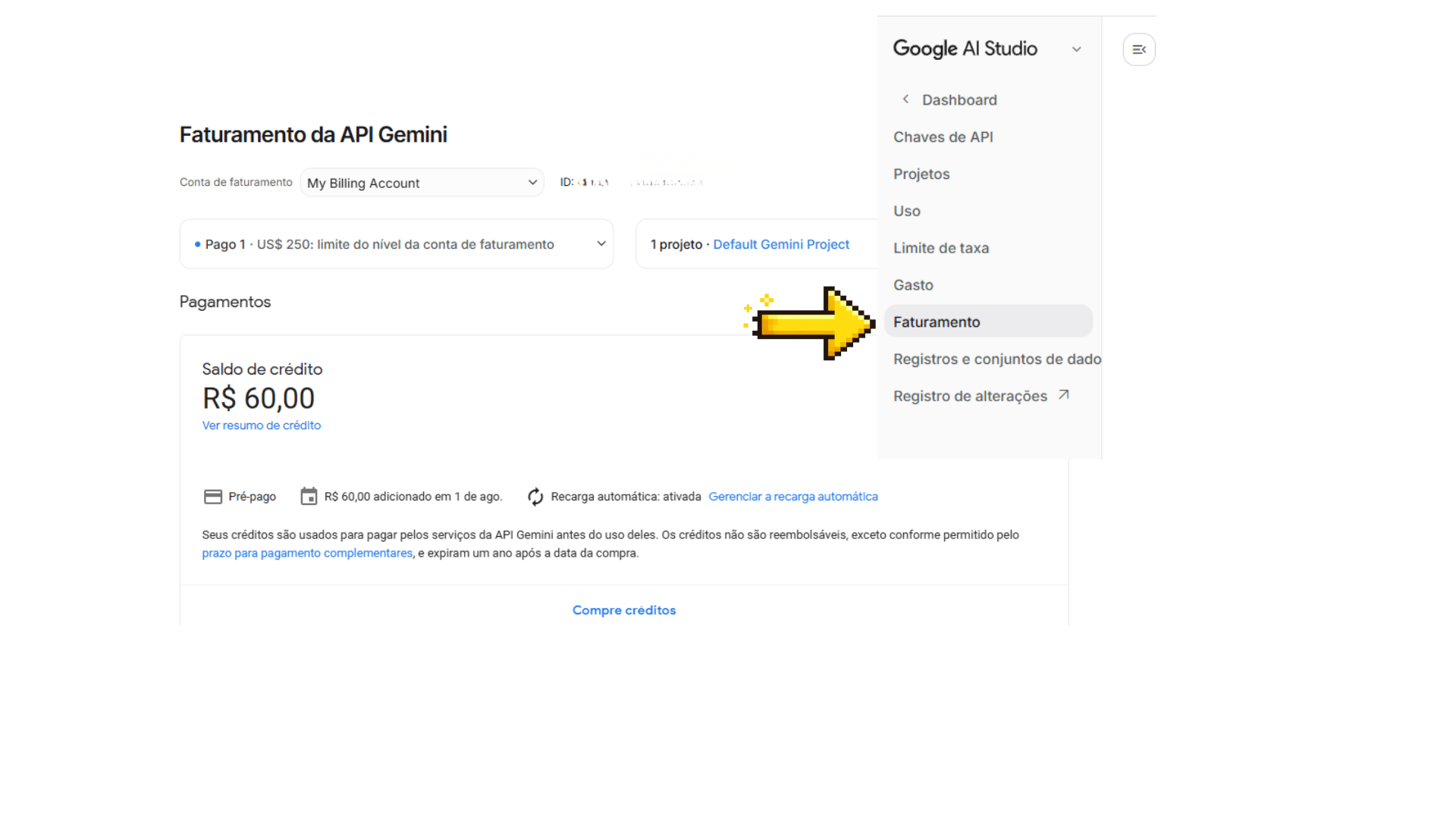 Captura de tela do site oficial GEMINI API feita no dia 31/07/2026
Recomendação: em aplicações em produção, mantenha a Recarga automática habilitada e defina um limite baixo para o acionamento. Isso reduz o risco de interrupção quando o saldo estiver próximo do fim.
Depois de definir os valores, clique em Continuar para prosseguir com o pagamento.
Importante: no Cloud Prepay, o consumo da API é descontado dos créditos antecipados. Uma nova recarga só será realizada automaticamente se a opção Recarga automática estiver habilitada.
Mesmo com a reposição automática, acompanhe o consumo periodicamente para identificar aumentos inesperados, controlar os custos e planejar novas recargas.
Consultando o saldo de créditos
Para consultar o saldo, acesse Faturamento no menu lateral do Google AI Studio.
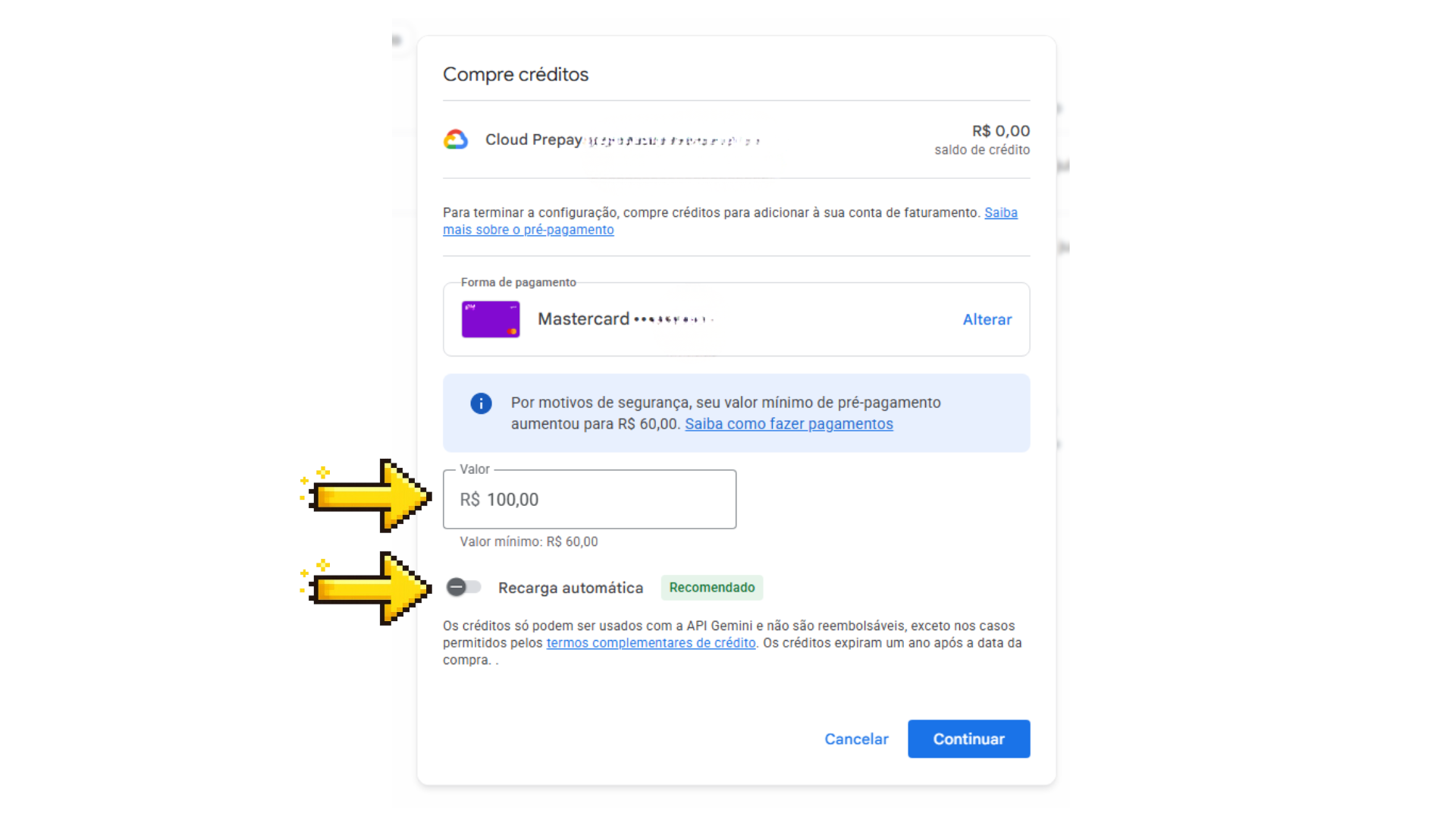 Captura de tela do site oficial GEMINI API feita no dia 31/07/2026
Essa tela apresenta informações como:
- saldo atual de créditos;
- conta de faturamento vinculada;
- projetos associados à conta;
- status da recarga automática;
- histórico de recargas.
Importante: os créditos do Cloud Prepay possuem validade de 12 meses a partir da compra. Eventuais reembolsos dependem das políticas do Google, do tipo de saldo e da análise do Cloud Billing ou do suporte. Acompanhe o saldo para evitar a expiração de créditos não utilizados.
O modelo de faturamento pode variar conforme a conta e as políticas vigentes. O Google está migrando e ampliando o uso do Pré-pago (Prepay), com compra antecipada de créditos, embora algumas contas ainda possam apresentar o Pós-pago (Pay as You Go). A interface do Google AI Studio indicará a modalidade disponível.
Para acompanhar o consumo, interpretar os Rate Limits e verificar o uso dos modelos, consulte o manual Monitoramento de Uso da API Gemini.
Resumo – Consulta Rápida
- Acesse a documentação da API Gemini, faça login e clique em Conferir a chave de API.
- No Google AI Studio, clique em Criar chave de API.
- Crie ou selecione um projeto; em contas novas, o Google AI Studio pode já apresentar um projeto e uma chave padrão.
- Nomeie a chave, confirme o projeto e clique em Criar chave.
- Copie a credencial e armazene-a em um local seguro.
- No painel de chaves, clique em Configurar faturamento.
- Selecione uma Conta de Faturamento ou cadastre uma nova.
- Confirme os dados de pagamento e, no Cloud Prepay, compre os créditos iniciais — atualmente, o mínimo oficial é de US$ 10, com possível conversão para a moeda local.
- Configure a Recarga automática, se aplicável, e conclua o pagamento.
- Consulte o saldo pelo menu Faturamento e encaminhe a chave ao desenvolvedor por um meio seguro.
Lembretes
- Nunca compartilhe sua chave de API publicamente.
- Os créditos do Cloud Prepay possuem validade de 12 meses; eventuais reembolsos dependem das políticas do Google e da análise do Cloud Billing ou do suporte.
- Em aplicações em produção, mantenha a Recarga automática habilitada para reduzir o risco de interrupções.
- Consulte o manual Monitoramento de Uso da API Gemini para acompanhar o consumo da API.
Versão 1.0 • Julho de 2026 — Laura Lopes | CoreDot